
Por que o explorador é.exe correndo tão alto?
Para corrigir o File Explorer levando uma eternidade para carregar, você pode tentar as seguintes soluções:
1. Desative o acesso rápido: Open File Explorer, vá para “Visualizar” e clique em “Opções.”Na guia” Geral “, altere o” Open File Explorer para “suspenso para” este PC “em vez de” acesso rápido.”
2. Clear File Explorer Histórico: nas opções do File Explorer, clique no botão “Clear” na seção “Privacidade” para remover todos os arquivos e pastas usados recentemente.
3. Desativar miniaturas: nas opções do File Explorer, vá para a guia “View” e verifique a caixa que diz “Sempre mostre ícones, nunca miniaturas.”Isso elimina a necessidade de explorador de arquivos para gerar miniaturas para cada arquivo.
4. Desativar pastas sugeridas: nas opções de explorador de arquivos, vá para a guia “View” e desmarque a caixa que diz “Show Recentemente usou arquivos em acesso rápido” e “mostre pastas usadas com frequência em acesso rápido.”
5. Redefinir Configurações de exibição da pasta: Nas opções de explorador de arquivos, vá para a guia “View” e clique no botão “Redefinir pastas” para restaurar as configurações de exibição da pasta padrão.
6. Verifique se há erros de disco: Abra o prompt de comando como administrador e execute o comando “chkdsk /f” para digitalizar e corrigir qualquer erro de disco que possa estar fazendo com que o File Explorer.
7. Windows de atualização: verifique se o seu sistema operacional do Windows está atualizado, pois as atualizações geralmente incluem melhorias de desempenho e correções de bugs.
8. Desativar verificações antivírus: Desative temporariamente qualquer software antivírus que você instalou e verifique se o File Explorer carrega mais rápido. Alguns programas antivírus podem afetar o desempenho do File Explorer.
9. Limpe o espaço do disco: use a ferramenta de limpeza de disco embutida para remover arquivos temporários, arquivos do sistema e outros dados desnecessários que podem estar ocupando espaço no seu disco rígido.
10. Desative a indexação de pesquisa do Windows: abra o aplicativo de serviços, localize o serviço “Windows Search” e clique com o botão direito do mouse nele. Selecione “Propriedades” e altere o “tipo de inicialização” para “desativado.”Isso deve impedir o Windows de indexar constantemente arquivos, que podem desacelerar o File Explorer.
11. Use um explorador de arquivos diferente: se nenhuma das soluções acima funcionar, você poderá tentar usar um explorador de arquivos de terceiros, como Total Commander ou FreeCommander como uma alternativa.
12. Redefinir o Windows 10: Como último recurso, você pode redefinir sua instalação do Windows 10 para suas configurações padrão. Isso removerá todos os aplicativos instalados e reverterá seu sistema de volta ao seu estado inicial.
13. Execute uma instalação limpa: se tudo mais falhar, você pode executar uma instalação limpa do Windows 10, que envolve limpar o disco rígido e reinstalar o sistema operacional do zero.
14. Atualizar hardware: se o seu computador for antigo ou tiver baixas especificações, atualizar seu hardware, como adicionar mais RAM ou substituir seu disco rígido por um SSD, pode melhorar significativamente o desempenho do Explorer de Arquivos.
15. Procure ajuda profissional: se você ainda está enfrentando problemas com o File Explorer, pode ser melhor consultar um técnico profissional que possa diagnosticar e corrigir qualquer problema de hardware ou software subjacente.
[wPremark Preset_name = “chat_message_1_my” icon_show = “0” Background_color = “#e0f3ff” Padding_right = “30” Padding_left = “30” Border_radius = “30”] [WPREMARK_ICON ICON = “Quott-LEFT-Solid” 32 “Height =” 32 “] Por que o Explorer está ocupando tanto CPU
O uso da CPU do Windows Explorer também pode aumentar quando o File Explorer está sincronizando arquivos com sua conta OneDrive. Uma maneira de evitar esse problema é desconectar sua conta OneDrive do Windows. Etapa 1: clique no ícone OneDrive na barra de tarefas. Etapa 2: clique no ícone de engrenagem e selecione Configurações da lista.
Cache
[/wpremark]
[wPremark Preset_name = “chat_message_1_my” icon_show = “0” Background_color = “#e0f3ff” Padding_right = “30” Padding_left = “30” Border_radius = “30”] [WPREMARK_ICON ICON = “Quott-LEFT-Solid” 32 “Height =” 32 “] Como faço para parar o explorador.exe da corrida
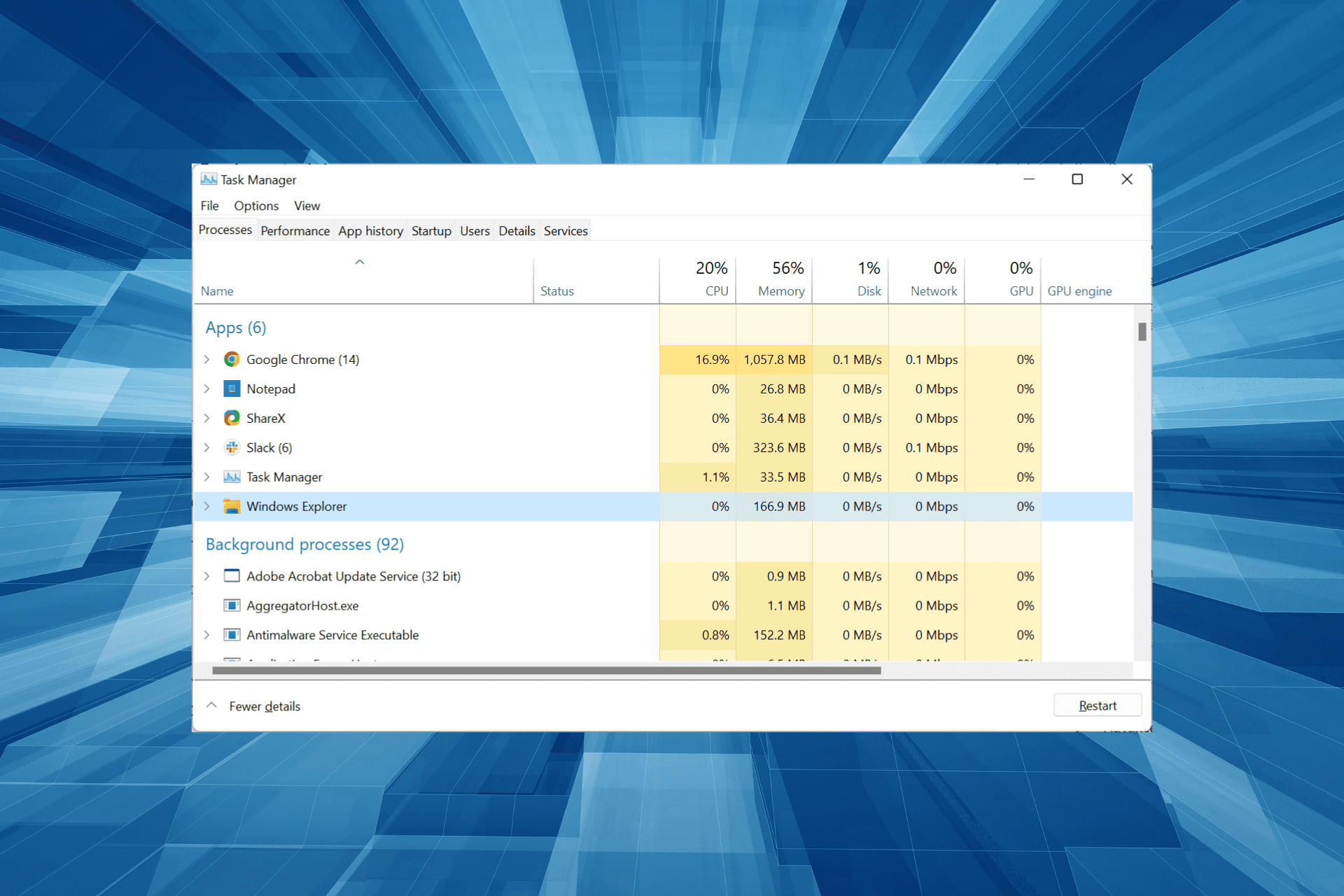
Pare de explorador.EXE através do Task AdvantPress "Ctrl-Alt-Del."Clique "Iniciar Gerenciador de Tarefas."Clique no "Processos" aba.Clique com o botão direito do mouse "explorador.exe" entrada. Clique "Stop Process."
[/wpremark]
[wPremark Preset_name = “chat_message_1_my” icon_show = “0” Background_color = “#e0f3ff” Padding_right = “30” Padding_left = “30” Border_radius = “30”] [WPREMARK_ICON ICON = “Quott-LEFT-Solid” 32 “Height =” 32 “] Por que meu Windows Explorer está tomando tanta memória
Se o Explorer estiver usando alta memória, a primeira coisa que você pode fazer é reiniciar o explorador.processo exe usando o gerente de tarefas. Se isso não ajudar, use o ShelLexView para verificar os complementos instalados e executar uma varredura SFC. Outras postagens sobre processos usando altos recursos: SearchIndexer.exe alto disco ou uso de CPU.
Cache
[/wpremark]
[wPremark Preset_name = “chat_message_1_my” icon_show = “0” Background_color = “#e0f3ff” Padding_right = “30” Padding_left = “30” Border_radius = “30”] [WPREMARK_ICON ICON = “Quott-LEFT-Solid” 32 “Height =” 32 “] Por que meu uso da CPU é tão alto quando não estou fazendo nada
Isso pode ser causado por falhas do gerente de tarefas, processos de fundo, malware e até seu software antivírus. A melhor maneira de corrigir esses problemas é passar pelos programas no gerente de tarefas e investigar que estão usando muito poder da CPU. Sua CPU tem muitas responsabilidades quando se trata de administrar seu PC.
[/wpremark]
[wPremark Preset_name = “chat_message_1_my” icon_show = “0” Background_color = “#e0f3ff” Padding_right = “30” Padding_left = “30” Border_radius = “30”] [WPREMARK_ICON ICON = “Quott-LEFT-Solid” 32 “Height =” 32 “] Por que minha CPU está aumentando para 100 sem motivo
Atualizar drivers. Se um processo ainda estiver usando muita CPU, motoristas antigos ou abaixo do ideal podem ser culpados. Drivers são programas que controlam dispositivos específicos conectados à sua placa -mãe. A atualização de seus drivers pode eliminar problemas ou bugs de compatibilidade que causam aumento do uso da CPU.
[/wpremark]
[wPremark Preset_name = “chat_message_1_my” icon_show = “0” Background_color = “#e0f3ff” Padding_right = “30” Padding_left = “30” Border_radius = “30”] [WPREMARK_ICON ICON = “Quott-LEFT-Solid” 32 “Height =” 32 “] O que é explorador.exe para
No Windows 10, "explorador de janelas" (Explorador.exe) é o processo responsável por iniciar e exibir a maior parte da interface do usuário (UI), incluindo a área de trabalho, barra de tarefas, centro de ação, menu de início e explorador.
[/wpremark]
[wPremark Preset_name = “chat_message_1_my” icon_show = “0” Background_color = “#e0f3ff” Padding_right = “30” Padding_left = “30” Border_radius = “30”] [WPREMARK_ICON ICON = “Quott-LEFT-Solid” 32 “Height =” 32 “] Como faço para consertar o Explorer.exe no Windows 10
Execute o início automático de reparoSelect > Configurações > Atualizar & Segurança .Selecione Recuperação e em Startup Avançado, selecione Reiniciar agora.Na tela Escolha uma opção, selecione Solução de problemas > Opções avançadas > Reparo de inicialização.Escolha uma conta e insira sua senha.
[/wpremark]
[wPremark Preset_name = “chat_message_1_my” icon_show = “0” Background_color = “#e0f3ff” Padding_right = “30” Padding_left = “30” Border_radius = “30”] [WPREMARK_ICON ICON = “Quott-LEFT-Solid” 32 “Height =” 32 “] Como faço para corrigir o explorador de arquivos levando uma eternidade para carregar
Reiniciar é um método útil para corrigir muitos problemas de computador, incluindo o Windows Explorer Slow.Abra o gerenciador de tarefas da maneira que você gosta: clique com o botão direito do mouse na barra de tarefas & Selecione Gerenciador de tarefas, clique com o botão direito do mouse no botão Iniciar & Selecione Gerenciador de tarefas ou pressione Ctrl + Shift + ESC.A guia Processos será selecionada por padrão.
[/wpremark]
[wPremark Preset_name = “chat_message_1_my” icon_show = “0” Background_color = “#e0f3ff” Padding_right = “30” Padding_left = “30” Border_radius = “30”] [WPREMARK_ICON ICON = “Quott-LEFT-Solid” 32 “Height =” 32 “] Por que meu uso de memória é tão alto quando nada está executando o Windows 10
Por que meu uso de memória é tão alto no Windows 10, um motivo pode ser um grande programa ou jogo que leva o alto sistema RAM. A outra razão pode ser malware que causou o uso de alta memória ao seu dispositivo.
[/wpremark]
[wPremark Preset_name = “chat_message_1_my” icon_show = “0” Background_color = “#e0f3ff” Padding_right = “30” Padding_left = “30” Border_radius = “30”] [WPREMARK_ICON ICON = “Quott-LEFT-Solid” 32 “Height =” 32 “] Por que meu uso da CPU está 100% do nada
Executar uma varredura antivírus
Malware ou vírus no seu PC também podem causar o problema de uso de 100% da CPU. Portanto, tente executar uma varredura antivírus para ver se existem vírus, spywares ou Trojans no seu PC. Se o software antivírus no seu PC detectar malware ou vírus, você precisará excluí -los imediatamente.
[/wpremark]
[wPremark Preset_name = “chat_message_1_my” icon_show = “0” Background_color = “#e0f3ff” Padding_right = “30” Padding_left = “30” Border_radius = “30”] [WPREMARK_ICON ICON = “Quott-LEFT-Solid” 32 “Height =” 32 “] Por que meu uso da CPU é 100 sem nada correndo
Se o uso da sua CPU estiver em 100 quando nada estiver em execução, pode ser um vírus. Quando o gerente de tarefas não revela por que você tem alto uso da CPU, os processos de fundo são a principal causa. Se no Gerenciador de tarefas nada estiver usando muitos recursos, mas há um alto uso da CPU, verifique seu PC.
[/wpremark]
[wPremark Preset_name = “chat_message_1_my” icon_show = “0” Background_color = “#e0f3ff” Padding_right = “30” Padding_left = “30” Border_radius = “30”] [WPREMARK_ICON ICON = “Quott-LEFT-Solid” 32 “Height =” 32 “] Como faço para consertar picos de CPU aleatórios
Às vezes, o próprio software antivírus pode causar picos de CPU indesejados. Se os picos estiverem prejudicando seriamente o desempenho do seu computador, desinstale o software antivírus e verifique o gerente de tarefas para determinar se os picos da CPU estão baixos. Em seguida, reinstale o software e veja se o problema foi resolvido.
[/wpremark]
[wPremark Preset_name = “chat_message_1_my” icon_show = “0” Background_color = “#e0f3ff” Padding_right = “30” Padding_left = “30” Border_radius = “30”] [WPREMARK_ICON ICON = “Quott-LEFT-Solid” 32 “Height =” 32 “] É seguro remover o Windows Explorer
Conclusão. Como você pode ver em nosso pequeno experimento, é seguro remover o Internet Explorer do Windows 10, simplesmente porque seu lugar já havia sido levado pelo Microsoft Edge.
[/wpremark]
[wPremark Preset_name = “chat_message_1_my” icon_show = “0” Background_color = “#e0f3ff” Padding_right = “30” Padding_left = “30” Border_radius = “30”] [WPREMARK_ICON ICON = “Quott-LEFT-Solid” 32 “Height =” 32 “] Como faço para fechar o explorador.exe sem gerente de tarefas
O Exit Explorer é um recurso oculto no Windows 10 que permite sair diretamente do Windows Explorer sem passar pelas guias do gerenciador de tarefas. Apenas faça o seguinte: Etapa 1: Pressione as teclas de mudança Ctrl + e clique com o botão direito do mouse no menu Iniciar ou na barra de tarefas. Etapa 2: Libere as teclas de mudança Ctrl + e clique com o botão direito do mouse no Exit Explorer.
[/wpremark]
[wPremark Preset_name = “chat_message_1_my” icon_show = “0” Background_color = “#e0f3ff” Padding_right = “30” Padding_left = “30” Border_radius = “30”] [WPREMARK_ICON ICON = “Quott-LEFT-Solid” 32 “Height =” 32 “] Como faço para limpar o cache no arquivo explorador
Histórico do explorador de arquivos: além do cache criado pelo seu sistema ou de outros recursos, o File Explorer também mantém seu próprio cache. Você também pode limpá -lo para melhorar o desempenho ou liberar espaço em disco. Basta ir para a guia Exibir e clicar em opções na fita. Na guia Geral, clique no botão Limpar na seção de privacidade.
[/wpremark]
[wPremark Preset_name = “chat_message_1_my” icon_show = “0” Background_color = “#e0f3ff” Padding_right = “30” Padding_left = “30” Border_radius = “30”] [WPREMARK_ICON ICON = “Quott-LEFT-Solid” 32 “Height =” 32 “] Como faço para limpar o arquivo explorador
Agora. É basicamente que atingimos ok. Agora. Se fecharmos e reabrirmos o Windows File Explorer, você poderá ver que está apontado para este PC. Agora, se você tem itens que foram fixados.
[/wpremark]
[wPremark Preset_name = “chat_message_1_my” icon_show = “0” Background_color = “#e0f3ff” Padding_right = “30” Padding_left = “30” Border_radius = “30”] [WPREMARK_ICON ICON = “Quott-LEFT-Solid” 32 “Height =” 32 “] Por que meu uso de memória é 50 quando nada está funcionando
Normalmente o uso da memória depende de quantos aplicativos estão sendo executados ao mesmo tempo do seu computador. Às vezes, o uso da memória vai aumentar, mesmo que você não esteja fazendo nada no computador, desde que os aplicativos estejam em execução em sua máquina.
[/wpremark]
[wPremark Preset_name = “chat_message_1_my” icon_show = “0” Background_color = “#e0f3ff” Padding_right = “30” Padding_left = “30” Border_radius = “30”] [WPREMARK_ICON ICON = “Quott-LEFT-Solid” 32 “Height =” 32 “] O que está comendo meu Ram Windows 10
Às vezes, o uso do Windows 10 High Memory é causado por vazamento de memória, causado pelo design defeituoso do software. O vazamento de memória tem grande influência no servidor de computador, onde os programas serão executados por muito tempo. Isso tornará o espaço da memória cada vez menor e finalmente resultará em tempo de inatividade.
[/wpremark]
[wPremark Preset_name = “chat_message_1_my” icon_show = “0” Background_color = “#e0f3ff” Padding_right = “30” Padding_left = “30” Border_radius = “30”] [WPREMARK_ICON ICON = “Quott-LEFT-Solid” 32 “Height =” 32 “] Como faço para corrigir o bug 100% de utilização da CPU
Isso pode acontecer por vários motivos diferentes, e é por isso que é importante aprender a corrigir o alto uso da CPU no Windows 11.Reinicie seu PC. Antes de tentar qualquer outra coisa, tente reiniciar seu PC.Final ou reiniciar processos.Atualizar drivers.Digitalizar para malware.Opções de energia.Encontre orientações específicas online.Reinstalando as janelas.
[/wpremark]
[wPremark Preset_name = “chat_message_1_my” icon_show = “0” Background_color = “#e0f3ff” Padding_right = “30” Padding_left = “30” Border_radius = “30”] [WPREMARK_ICON ICON = “Quott-LEFT-Solid” 32 “Height =” 32 “] É 100% Uso da CPU
No entanto, se o uso da sua CPU for constantemente alto ou mesmo a 100%, há definitivamente uma razão para a preocupação. Sua CPU aquece quando sob cargas pesadas. Isso pode fazer com que seu computador superaqueça, mas mesmo no melhor cenário, ele contribui para desgastar.
[/wpremark]
[wPremark Preset_name = “chat_message_1_my” icon_show = “0” Background_color = “#e0f3ff” Padding_right = “30” Padding_left = “30” Border_radius = “30”] [WPREMARK_ICON ICON = “Quott-LEFT-Solid” 32 “Height =” 32 “] Por que minha CPU é 100 quando nada está executando o Windows 10
Se o uso da CPU for cerca de 100%, significa que seu computador está tentando executar mais trabalho do que pode. Então, a velocidade do seu computador se tornará mais lenta.
[/wpremark]
[wPremark Preset_name = “chat_message_1_my” icon_show = “0” Background_color = “#e0f3ff” Padding_right = “30” Padding_left = “30” Border_radius = “30”] [WPREMARK_ICON ICON = “Quott-LEFT-Solid” 32 “Height =” 32 “] Por que minha CPU é 100 quando nada está executando o Windows 11
Verifique seu hardware. Em alguns casos, os problemas de hardware são a causa raiz do uso excessivo da CPU. Pode haver um problema com sua fonte de alimentação impedindo que a CPU receba energia suficiente, ou a CPU pode estar muito quente devido a um acúmulo de poeira na dissipação de calor. Se for um problema de poeira, limpar o seu PC pode consertá -lo.
[/wpremark]
[wPremark Preset_name = “chat_message_1_my” icon_show = “0” Background_color = “#e0f3ff” Padding_right = “30” Padding_left = “30” Border_radius = “30”] [WPREMARK_ICON ICON = “Quott-LEFT-Solid” 32 “Height =” 32 “] Por que minha CPU está atingindo de repente
Se um processo ainda estiver usando muita CPU, motoristas antigos ou abaixo do ideal podem ser culpados. Drivers são programas que controlam dispositivos específicos conectados à sua placa -mãe. A atualização de seus drivers pode eliminar problemas ou bugs de compatibilidade que causam aumento do uso da CPU.
[/wpremark]
[wPremark Preset_name = “chat_message_1_my” icon_show = “0” Background_color = “#e0f3ff” Padding_right = “30” Padding_left = “30” Border_radius = “30”] [WPREMARK_ICON ICON = “Quott-LEFT-Solid” 32 “Height =” 32 “] O que acontece se você excluir o Explorer
Todos os links que levam ao Internet Explorer são removidos do Windows. Isso significa que você não encontrará nenhum atalho para ele e não há como você administrar o Internet Explorer. Se nenhum outro navegador da web estiver instalado no seu sistema e você tentar abrir um endereço da web de URL, nada acontecerá.
[/wpremark]
[wPremark Preset_name = “chat_message_1_my” icon_show = “0” Background_color = “#e0f3ff” Padding_right = “30” Padding_left = “30” Border_radius = “30”] [WPREMARK_ICON ICON = “Quott-LEFT-Solid” 32 “Height =” 32 “] Como faço para limpar o Windows Explorer
Bem aberto Windows File Explorer. Exibir opções Alterar a pasta e as opções de pesquisa. Sob General, mudaremos o explorador de arquivos abertos para ser este PC. Então também mostraremos arquivos usados recentemente em rápido
[/wpremark]

