
Quais dispositivos posso emparelhar com o Google Home?
Resumo:
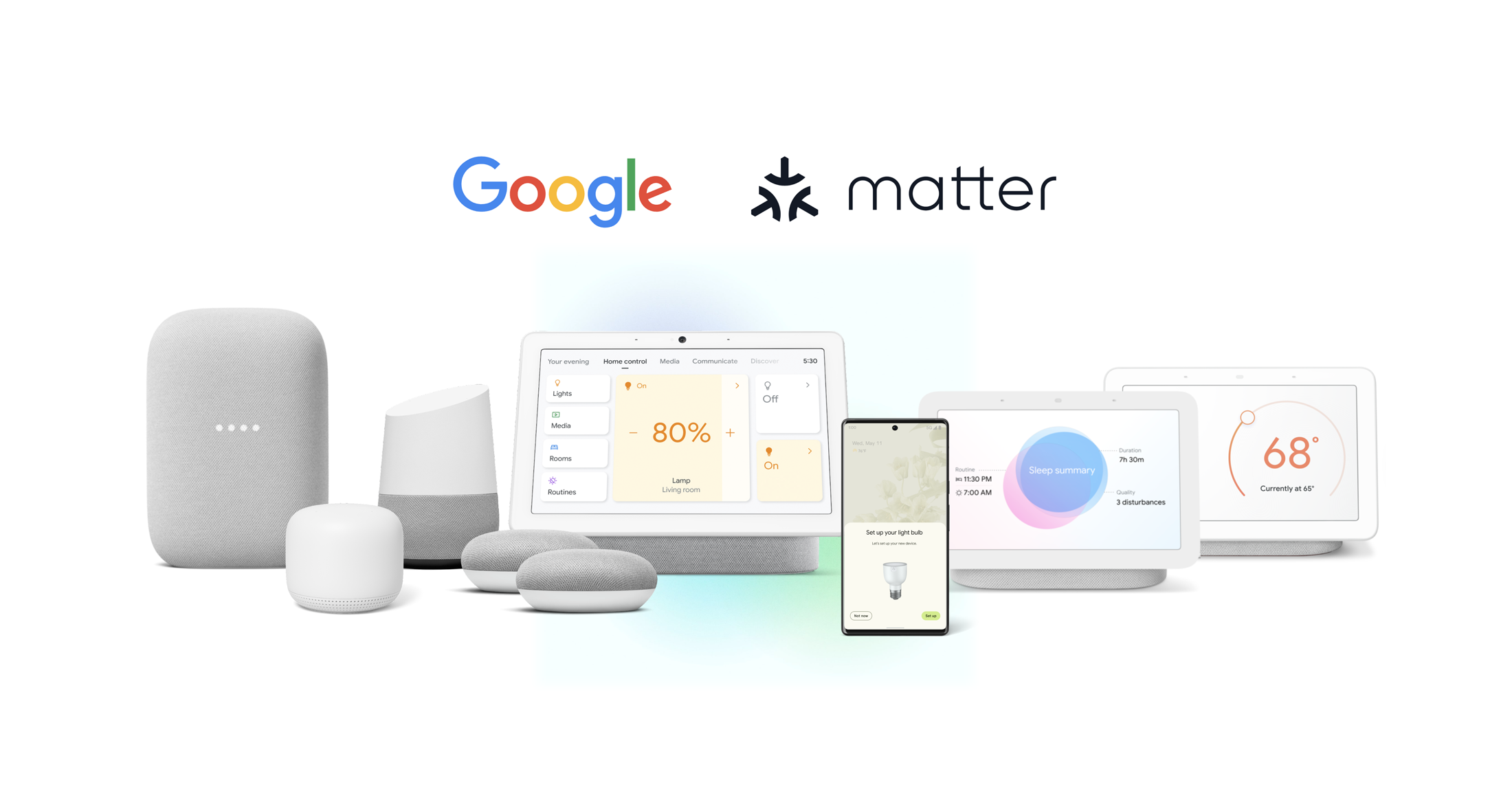
Compatibilidade doméstica do Google com dispositivos: O Google Home é compatível com vários dispositivos, como ninho do Google ou alto-falantes e displays domésticos, Google WiFi, Nest WiFi, Nest Termostat, Chromecast, Chromecast Audio, TVs com Chromecast embutido e Chromecast com o Google TV.
Como tornar o Google Home compatível com dispositivos: Para conectar dispositivos domésticos inteligentes ao Google Home, abrir o aplicativo do Google Home, toque em dispositivos, adicionar trabalhos com o Google, selecione o fabricante de dispositivos da lista e siga as etapas no aplicativo para concluir a configuração.
Dispositivos da Apple e Home do Google: O aplicativo móvel do Google Home está disponível para dispositivos Android e iOS. Você pode configurar e usar o Google Home e o Google Assistant com seu iPhone ou iPad.
Campainha do anel e casa do Google: Você pode conectar sua campainha do anel à casa do Google usando o aplicativo Ring Assistant. Isso permite que você acesse seus dispositivos de anel com sua voz, inicie novas gravações, obtenha atualizações de saúde e revise a notificação.
Compatibilidade Bluetooth com o Google Home: Ninho do Google ou dispositivos domésticos podem ser emparelhados com vários alto -falantes ou fones de ouvido habilitados para Bluetooth. No entanto, ele só se conectará ao dispositivo conectado mais recentemente. Você pode verificar quais dispositivos móveis estão conectados ao seu ninho do Google ou dispositivo doméstico.
Problemas de compatibilidade com dispositivos com o Google Home: Se você receber uma mensagem de erro “Seu dispositivo não é compatível com esta versão”, ele pode estar relacionado ao sistema operacional Android do Google. Você pode tentar limpar o cache e os dados da Google Play Store e reiniciar a loja do Google Play e reinstalar o aplicativo para resolver o problema.
Problemas de solução de problemas de conexão com o Google Home: Se o seu dispositivo não puder se conectar ao Google Home ou Nest, tente reiniciar o roteador e o dispositivo. Consulte o manual do seu roteador para o procedimento de reinicialização adequado.
Configurando o Google Home em dispositivos Apple: Para configurar o Google Home em dispositivos Apple, conectar seu alto-falante ou exibir, abra o aplicativo do Google Home, toque no ícone Adicionar, configurar o dispositivo seguindo as etapas no aplicativo. Você terá a opção de personalizar configurações durante o processo de configuração.
Questões:
- Quais dispositivos é o Google Home Compatível com?
- Como faço para tornar o Google Home compatível com dispositivos?
- Os dispositivos Apple podem se conectar ao Google Home?
- A campainha do anel funciona com o Google Home?
- O Google Home se conecta a qualquer dispositivo Bluetooth?
- Por que meu dispositivo não é compatível com o Google Home?
- Por que meu dispositivo não pode se conectar ao Google Home?
- Como faço para configurar o Google Home em dispositivos Apple?
O Google Home é compatível com o Google Nest ou Home Speakers and Displays, Google Wifi, Nest WiFi, Nest Termostat, Chromecast, Chromecast Audio, TVs com Chromecast embutido e Chromecast com o Google TV TV.
Para conectar dispositivos domésticos inteligentes ao Google Home, abrir o aplicativo do Google Home, toque em dispositivos, adicionar trabalhos com o Google, selecione o fabricante de dispositivos da lista e siga as etapas no aplicativo para concluir a configuração.
Sim, o aplicativo móvel do Google Home está disponível para dispositivos Android e iOS. Você pode configurar e usar o Google Home e o Google Assistant com seu iPhone ou iPad.
Sim, você pode conectar sua campainha do anel à casa do Google usando o aplicativo Ring Assistant. Isso permite que você acesse seus dispositivos de anel com sua voz, inicie novas gravações, obtenha atualizações de saúde e revise as notificações.
Ninho do Google ou dispositivos domésticos podem ser emparelhados com vários alto -falantes ou fones de ouvido habilitados para Bluetooth. No entanto, ele só se conectará ao dispositivo conectado mais recentemente. Você pode verificar quais dispositivos móveis estão conectados ao seu ninho do Google ou dispositivo doméstico.
Se você receber uma mensagem de erro “Seu dispositivo não é compatível com esta versão”, ele pode estar relacionado ao sistema operacional Android do Google. Tente limpar o cache e os dados do Google Play Store, reinicie a loja do Google Play e reinstale o aplicativo.
Se o seu dispositivo não puder se conectar ao Google Home ou Nest, tente reiniciar o roteador e o dispositivo. Consulte o manual do seu roteador para o procedimento de reinicialização adequado.
Para configurar o Google Home em dispositivos Apple, conectar seu alto-falante ou exibir, abra o aplicativo do Google Home, toque no ícone Adicionar e siga as etapas no aplicativo para configurar o dispositivo. Você terá a opção de personalizar configurações durante o processo de configuração.
[wPremark Preset_name = “chat_message_1_my” icon_show = “0” Background_color = “#e0f3ff” Padding_right = “30” Padding_left = “30” Border_radius = “30”] [WPREMARK_ICON ICON = “Quott-LEFT-Solid” 32 “Height =” 32 “] Quais dispositivos é o Google Home Compatível com
Configure dispositivos inteligentes no ninho do Google Home AppGoogle ou alto -falantes e displays.Google wifi.Wifi ninho.Termostato ninho.Chromecast.Chromecast Audio.TV com Chromecast embutido.Chromecast com o Google TV.
[/wpremark]
[wPremark Preset_name = “chat_message_1_my” icon_show = “0” Background_color = “#e0f3ff” Padding_right = “30” Padding_left = “30” Border_radius = “30”] [WPREMARK_ICON ICON = “Quott-LEFT-Solid” 32 “Height =” 32 “] Como faço para fazer dispositivos compatíveis com o Google Home
Passo 2. Conecte os dispositivos domésticos inteligentes no Google Home Appoppen the Google Home App .Os dispositivos de toque adicionam obras com o Google .Selecione o fabricante de dispositivos da lista.Para concluir a configuração, siga as etapas no aplicativo.
[/wpremark]
[wPremark Preset_name = “chat_message_1_my” icon_show = “0” Background_color = “#e0f3ff” Padding_right = “30” Padding_left = “30” Border_radius = “30”] [WPREMARK_ICON ICON = “Quott-LEFT-Solid” 32 “Height =” 32 “] Os dispositivos Apple podem se conectar ao Google Home
O aplicativo móvel do Google Home controla os alto -falantes inteligentes do Google Home e está disponível para dispositivos Android e iOS. Veja como configurar e usar o Google Home e o Google Assistant com seu iPhone ou iPad.
[/wpremark]
[wPremark Preset_name = “chat_message_1_my” icon_show = “0” Background_color = “#e0f3ff” Padding_right = “30” Padding_left = “30” Border_radius = “30”] [WPREMARK_ICON ICON = “Quott-LEFT-Solid” 32 “Height =” 32 “] A campainha do anel funciona com o Google Home
Agora, você também pode conectar seu anel à casa do Google, para que você possa acessar seu dispositivo com sua voz! Com o aplicativo Ring Assistant, você pode pedir ao Google para iniciar uma nova gravação, obter uma atualização de saúde em seus dispositivos e revisar sua última notificação de anel.
[/wpremark]
[wPremark Preset_name = “chat_message_1_my” icon_show = “0” Background_color = “#e0f3ff” Padding_right = “30” Padding_left = “30” Border_radius = “30”] [WPREMARK_ICON ICON = “Quott-LEFT-Solid” 32 “Height =” 32 “] O Google Home se conecta a qualquer dispositivo Bluetooth
Você pode emparelhar um ninho do Google ou dispositivo doméstico a vários alto -falantes ou fones de ouvido habilitados para Bluetooth, mas ele só se conectará ao dispositivo conectado mais recentemente. Verifique quais dispositivos móveis estão conectados ao seu ninho do Google ou dispositivo doméstico.
[/wpremark]
[wPremark Preset_name = “chat_message_1_my” icon_show = “0” Background_color = “#e0f3ff” Padding_right = “30” Padding_left = “30” Border_radius = “30”] [WPREMARK_ICON ICON = “Quott-LEFT-Solid” 32 “Height =” 32 “] Por que meu dispositivo não é compatível com o Google Home
Parece ser um problema com o sistema operacional Android do Google. Para corrigir a mensagem de erro “Seu dispositivo não é compatível com esta versão”, tente limpar o cache do Google Play Store e depois dados. Em seguida, reinicie a loja do Google Play e tente instalar o aplicativo novamente.
[/wpremark]
[wPremark Preset_name = “chat_message_1_my” icon_show = “0” Background_color = “#e0f3ff” Padding_right = “30” Padding_left = “30” Border_radius = “30”] [WPREMARK_ICON ICON = “Quott-LEFT-Solid” 32 “Height =” 32 “] Por que meu dispositivo não pode se conectar ao Google Home
Reiniciando seu roteador ou alto -falante inteligente do Google
Quando tudo mais falha tentando conectar o Google Home ou Nest ao Wi-Fi, é hora de tentar reiniciar o seu roteador e seu dispositivo. Você precisará consultar o manual do seu roteador para reiniciar corretamente o dispositivo.
[/wpremark]
[wPremark Preset_name = “chat_message_1_my” icon_show = “0” Background_color = “#e0f3ff” Padding_right = “30” Padding_left = “30” Border_radius = “30”] [WPREMARK_ICON ICON = “Quott-LEFT-Solid” 32 “Height =” 32 “] Como faço para configurar o Google Home na Apple
Inicie o PLUG no seu alto -falante ou exibição. Se o dispositivo foi usado antes, redefina o alto -falante da fábrica ou exibir antes de continuar.Abra o aplicativo do Google Home .Toque no dispositivo de configuração do ícone Add Icon. Novo dispositivo segue as etapas no aplicativo.Você poderá optar por não participar de algumas configurações, como correspondência de voz ou resultados pessoais.
[/wpremark]
[wPremark Preset_name = “chat_message_1_my” icon_show = “0” Background_color = “#e0f3ff” Padding_right = “30” Padding_left = “30” Border_radius = “30”] [WPREMARK_ICON ICON = “Quott-LEFT-Solid” 32 “Height =” 32 “] Por que minha casa do Google não se conecta ao meu iPhone
Outras etapas de solução de problemas para tentar:
Desinstale, depois reinstale o aplicativo do Google Home. Esqueça as redes próximas. Reinicie seu dispositivo WiFi. Use um dispositivo diferente (telefone ou tablet) para configuração.
[/wpremark]
[wPremark Preset_name = “chat_message_1_my” icon_show = “0” Background_color = “#e0f3ff” Padding_right = “30” Padding_left = “30” Border_radius = “30”] [WPREMARK_ICON ICON = “Quott-LEFT-Solid” 32 “Height =” 32 “] O anel funciona melhor com o Alexa ou o Google Home
Anel de vídeo campainhas funcionam bem com Alexa, permitindo que você ouça e fale com pessoas na sua porta da frente de telas inteligentes compatíveis, alto -falantes, tablets e dispositivos de TV de fogo. Você também pode ver o vídeo ao vivo em um show de eco ou eco. Quando se trata de suporte ao Google Assistant, as campainhas de Ring não são tão robustas.
[/wpremark]
[wPremark Preset_name = “chat_message_1_my” icon_show = “0” Background_color = “#e0f3ff” Padding_right = “30” Padding_left = “30” Border_radius = “30”] [WPREMARK_ICON ICON = “Quott-LEFT-Solid” 32 “Height =” 32 “] Arlo é compatível com o Google Home
Os dispositivos Arlo são compatíveis com Amazon Alexa, Apple HomeKit, Google Assistant, se isso (IFTTT) e Samsung Smartthings. O uso do seu dispositivo Arlo com esses sistemas permite personalizar sua experiência de segurança doméstica.
[/wpremark]
[wPremark Preset_name = “chat_message_1_my” icon_show = “0” Background_color = “#e0f3ff” Padding_right = “30” Padding_left = “30” Border_radius = “30”] [WPREMARK_ICON ICON = “Quott-LEFT-Solid” 32 “Height =” 32 “] Posso conectar meu alto -falante JBL ao Google Home
Verifique se o seu alto -falante Bluetooth está no modo de emparelhamento. Encontre a casa do Google que deseja emparelhar dentro do aplicativo doméstico no seu telefone. Toque no ícone de engrenagem para inserir as configurações do dispositivo. Role para baixo até o alto -falante de música padrão e tap pare Bluetooth Speaker.
[/wpremark]
[wPremark Preset_name = “chat_message_1_my” icon_show = “0” Background_color = “#e0f3ff” Padding_right = “30” Padding_left = “30” Border_radius = “30”] [WPREMARK_ICON ICON = “Quott-LEFT-Solid” 32 “Height =” 32 “] Posso fazer do meu Google Home um alto -falante Bluetooth
Então, o Google Home Mini, veja se eu clico aqui, vá para as configurações do dispositivo. E em seguida, queremos rolar para baixo e encontrar os dispositivos Bluetooth emparelhados. E está aqui aqui, então se eu clicar lá e em seguida, queremos
[/wpremark]
[wPremark Preset_name = “chat_message_1_my” icon_show = “0” Background_color = “#e0f3ff” Padding_right = “30” Padding_left = “30” Border_radius = “30”] [WPREMARK_ICON ICON = “Quott-LEFT-Solid” 32 “Height =” 32 “] O Google Home é compatível com coisas inteligentes
O SmartThings trabalha com dispositivos certificados do Google Assistant e pode ser usado para controlar iluminação, plugues e cenas configuradas com smartthings. O Google também pode verificar o status do movimento e dos sensores de contato. Observação: Adicionando o Google Assistant ao SmartThings o permitirá para todos os locais em sua conta.
[/wpremark]
[wPremark Preset_name = “chat_message_1_my” icon_show = “0” Background_color = “#e0f3ff” Padding_right = “30” Padding_left = “30” Border_radius = “30”] [WPREMARK_ICON ICON = “Quott-LEFT-Solid” 32 “Height =” 32 “] Como consertar meu dispositivo não é compatível com este dispositivo
Então, a primeira coisa que eu recomendo. Fazer é realmente sair da loja do Google Play. E tudo que você quer fazer é ir em frente e ver se há uma atualização disponível para o seu Android. Dispositivo. Então você quer
[/wpremark]
[wPremark Preset_name = “chat_message_1_my” icon_show = “0” Background_color = “#e0f3ff” Padding_right = “30” Padding_left = “30” Border_radius = “30”] [WPREMARK_ICON ICON = “Quott-LEFT-Solid” 32 “Height =” 32 “] Por que não consigo me conectar à minha TV com o Google Home
Antes de qualquer coisa, você deve garantir que a conta do Google adicionada à sua TV Android seja a mesma que a vinculada ao seu smartphone. A menos que as contas vinculadas sejam iguais, a Android TV não aparecerá no Google Home. 2. Para verificar sua conta do Google na TV Android, vá para configurações -> Contas e login.
[/wpremark]
[wPremark Preset_name = “chat_message_1_my” icon_show = “0” Background_color = “#e0f3ff” Padding_right = “30” Padding_left = “30” Border_radius = “30”] [WPREMARK_ICON ICON = “Quott-LEFT-Solid” 32 “Height =” 32 “] Por que não consigo me conectar à minha casa do Google via Bluetooth
Ligue o seu alto -falante Bluetooth e verifique se está no modo de emparelhamento. Pressione o botão de emparelhamento no seu alto -falante Bluetooth, se possível. Certifique -se de que você está em casa certa. O nome da casa está no topo da tela.
[/wpremark]
[wPremark Preset_name = “chat_message_1_my” icon_show = “0” Background_color = “#e0f3ff” Padding_right = “30” Padding_left = “30” Border_radius = “30”] [WPREMARK_ICON ICON = “Quott-LEFT-Solid” 32 “Height =” 32 “] O Google Nest funciona com a Apple
Requisitos de aplicativos domésticos
Um dos seguintes dispositivos móveis: Android Phone ou Tablet com Android 8.0 ou mais tarde. Comprimido Android com Android 8.0 ou mais tarde. iPhone ou iPad com iOS 15.0 ou mais tarde.
[/wpremark]
[wPremark Preset_name = “chat_message_1_my” icon_show = “0” Background_color = “#e0f3ff” Padding_right = “30” Padding_left = “30” Border_radius = “30”] [WPREMARK_ICON ICON = “Quott-LEFT-Solid” 32 “Height =” 32 “] Qual é a versão da Apple do Google Home
Siri é o seu assistente inteligente do tipo tudo
E com vários alto -falantes HomePod em casa, é fácil chamar a Siri de qualquer lugar. HomePod Mini e Siri podem fazer ainda mais conectando -se perfeitamente ao seu iPhone, e a Apple Music Voice lhe dá acesso a todas as músicas do catálogo – tudo com apenas sua voz.
[/wpremark]
[wPremark Preset_name = “chat_message_1_my” icon_show = “0” Background_color = “#e0f3ff” Padding_right = “30” Padding_left = “30” Border_radius = “30”] [WPREMARK_ICON ICON = “Quott-LEFT-Solid” 32 “Height =” 32 “] Por que meu telefone não se conecta à minha casa do Google
Realize uma redefinição de fábrica. No seu dispositivo móvel ou tablet, desligue o Wi-Fi e depois volte. Reabrir o aplicativo do Google Home e tente configurar novamente.
[/wpremark]
[wPremark Preset_name = “chat_message_1_my” icon_show = “0” Background_color = “#e0f3ff” Padding_right = “30” Padding_left = “30” Border_radius = “30”] [WPREMARK_ICON ICON = “Quott-LEFT-Solid” 32 “Height =” 32 “] O Google Nest é tão bom quanto anel
Vencedor da categoria: ninho
Ambas as marcas oferecem as melhores e mais recentes em automação residencial inteligente, mas se você planeja se esforçar em um sistema de automação residencial centrado no assistente inteligente, anel com o apoio da Amazon é atualmente sua melhor aposta. Alexa pode simplesmente fazer mais coisas do que o Google Assistant.
[/wpremark]
[wPremark Preset_name = “chat_message_1_my” icon_show = “0” Background_color = “#e0f3ff” Padding_right = “30” Padding_left = “30” Border_radius = “30”] [WPREMARK_ICON ICON = “Quott-LEFT-Solid” 32 “Height =” 32 “] O Google é mais melhor do que Alexa
Tanto o Google Home quanto o Amazon Alexa são excelentes plataformas domésticas inteligentes e, qual for o que você escolher, estará disponível em uma ampla gama de diferentes alto -falantes acessíveis ou premium. Recomendamos ir com o Alexa se você quiser o máximo de integrações domésticas.
[/wpremark]
[wPremark Preset_name = “chat_message_1_my” icon_show = “0” Background_color = “#e0f3ff” Padding_right = “30” Padding_left = “30” Border_radius = “30”] [WPREMARK_ICON ICON = “Quott-LEFT-Solid” 32 “Height =” 32 “] Você pode conectar qualquer câmera ao Google Home
Você pode conectar qualquer câmera ao Google Home Não, nem todas as câmera são compatíveis com o Google Home ou o Google Voice Assistant; portanto, verifique cuidadosamente antes de comprar para evitar decepção.
[/wpremark]
[wPremark Preset_name = “chat_message_1_my” icon_show = “0” Background_color = “#e0f3ff” Padding_right = “30” Padding_left = “30” Border_radius = “30”] [WPREMARK_ICON ICON = “Quott-LEFT-Solid” 32 “Height =” 32 “] Com quais sistemas são compatíveis com
O que funciona com Arloamazon Alexa.Apple HomeKit.Google Assistant.Ifttt.Samsung Smartthings.
[/wpremark]
[wPremark Preset_name = “chat_message_1_my” icon_show = “0” Background_color = “#e0f3ff” Padding_right = “30” Padding_left = “30” Border_radius = “30”] [WPREMARK_ICON ICON = “Quott-LEFT-Solid” 32 “Height =” 32 “] O Google Home se conecta a outros alto -falantes Bluetooth
Você pode emparelhar um ninho do Google ou dispositivo doméstico a vários alto -falantes ou fones de ouvido habilitados para Bluetooth, mas ele só se conectará ao dispositivo conectado mais recentemente.
[/wpremark]

