
Como você conserta uma impressora quando está offline?
impressora offline? Se a sua impressora estiver mostrando um status offline, pode ser devido a vários motivos, como conexões de cabo soltas, drivers de impressora desatualizados ou problemas com seu sistema operacional. Para recuperar sua impressora on -line, você pode experimentar as seguintes etapas:
1. Verifique as conexões do cabo: verifique se todos os cabos que conectam sua impressora ao computador estão conectados com segurança. Se houver alguma conexão solta, conserte -as e veja se o status da impressora muda.
2. Atualizar drivers de impressora: os drivers de impressora desatualizados também podem causar problemas de conectividade. Visite o site do fabricante e faça o download dos drivers mais recentes para o seu modelo de impressora. Instale os drivers atualizados e reinicie seu computador.
3. Reinicie sua impressora: desligue a impressora e desconecte -a da fonte de energia. Espere cerca de 30 segundos e depois conecte -o de volta. Ligue a impressora e verifique se ficar online.
4. Reinicie o computador: às vezes, um simples reinício do seu computador pode ajudar a estabelecer uma conexão com a impressora. Reinicie o computador e verifique se o status da impressora muda.
5. Redefinir o spooler de impressão: o spooler de impressão é um serviço no seu computador que gerencia os trabalhos de impressão. Às vezes, pode ficar preso e fazer com que a impressora fique offline. Para redefinir o spooler de impressão, siga estas etapas:
– Pressione a tecla Windows + R para abrir a caixa de diálogo Run.
– Digite “Serviços.MSC “e pressione Enter.
– Na janela de serviços, localize o serviço “Print Spooler”.
– Clique com o botão direito do mouse no spooler de impressão e clique em “parar” no menu suspenso.
– Aguarde alguns segundos, clique com o botão direito do mouse no spooler de impressão novamente e clique em “Iniciar” para retomar o serviço.
– Reinicie o computador e verifique se a impressora ficar online.
6. Restaurar configurações de rede: se sua impressora estiver conectada ao Wi-Fi, você poderá tentar restaurar as configurações de rede para resolver qualquer problema de conectividade. As etapas podem variar dependendo do seu modelo de impressora, mas geralmente você pode encontrar a configuração ou configurações de rede no menu da impressora. Selecione as opções para restaurar as configurações de rede e siga os prompts.
7. Verifique a conexão Wi-Fi: verifique se o seu computador ou dispositivo móvel está conectado à mesma rede Wi-Fi que sua impressora. Se houver algum problema de conectividade com o seu Wi-Fi, tente reiniciar seu roteador.
8. Execute o solucionador de problemas do Windows: o Windows possui um solucionador de problemas embutido que pode ajudar a diagnosticar e corrigir problemas de conectividade da impressora. Para executar o solucionador de problemas, siga estas etapas:
– Abra o painel de controle no seu computador.
– Selecione “Visualizar por: categoria” e clique em “Hardware e som.”
– Em “Dispositivos e impressoras”, clique em “Solução de problemas” ao lado da sua impressora.
– Siga os avisos para diagnosticar e corrigir quaisquer problemas.
9. Reinstale a impressora: se nenhuma das etapas acima funcionar, você pode tentar reinstalar a impressora no seu computador. Desinstale a impressora do painel de controle do seu computador e depois reinstale -a usando os drivers mais recentes do site do fabricante. Siga as instruções na tela para concluir a instalação.
10. Entre em contato com suporte técnico: se você tentou todas as etapas acima e sua impressora ainda está mostrando um status offline, pode ser melhor entrar em contato com o suporte técnico do fabricante para obter mais assistência. Eles podem fornecer etapas específicas de solução de problemas para o seu modelo de impressora.
Agora, vamos continuar respondendo a algumas perguntas relacionadas à conectividade da impressora:
1. Como faço para que minha impressora volte online?
– Você pode tentar verificar conexões de cabo, atualizar drivers de impressora, reiniciar a impressora e computador, redefinir o spooler de impressão, restaurar configurações de rede e executar o Windows Troubleotheroter.
2. Por que minha impressora continua dizendo que está offline?
– A impressora pode mostrar um status offline devido a conexões de cabo soltas, drivers desatualizados ou problemas com o sistema operacional.
3. Como faço para obter minha impressora sem fio online/offline?
– Se você possui uma impressora sem fio, pode garantir que ela esteja funcionando anexando um cabo USB, desligando a impressora e o computador e desconectando a impressora por cerca de 30 segundos.
4. Como faço para recuperar minha impressora hp online?
– Você pode tentar parar e iniciar o serviço de spooler de impressão, reiniciar o computador e a impressora e desligar a impressora e desconectar seu cabo de alimentação.
5. Como reiniciar uma impressora?
– Para reiniciar sua impressora HP, desconecte o cabo de alimentação da impressora e sua fonte de energia, aguarde 60 segundos e depois reconecte o cabo de alimentação.
6. Por que minha impressora HP não está se conectando ao Wi-Fi?
– Você pode tentar reiniciar a impressora e o computador ou dispositivo móvel, restaurar o modo de configuração Wi-Fi e verificar as configurações de rede na tela sensível ao toque da impressora ou menu.
7. Como faço para tirar minha impressora HP do modo offline?
– Desconecte o cabo de alimentação da impressora e fonte de energia, desligue o computador ou dispositivo móvel e reinicie o roteador se a impressora foi configurada em uma rede Wi-Fi.
8. Como redefinir uma impressora?
– Desconecte o cabo de alimentação da impressora e da saída da parede, aguarde alguns segundos e depois conecte o cabo de alimentação à impressora para redefinir e ativá -lo.
9. Por que minha impressora diz impressora offline?
– Sua impressora pode mostrar um status offline devido a vários motivos, como conexões de cabo soltas, motoristas desatualizados ou problemas com o sistema operacional.
10. Como consertar uma impressora que está offline?
– Você pode tentar verificar conexões de cabo, atualizar drivers, reiniciar a impressora e computador, redefinir o espoolador de impressão, restaurar as configurações de rede e reinstalar a impressora para consertar uma impressora offline.
Lembre -se de consultar o manual do usuário da sua impressora ou entre em contato com o suporte técnico para obter instruções específicas com base no seu modelo de impressora. Boa sorte em recuperar sua impressora online!
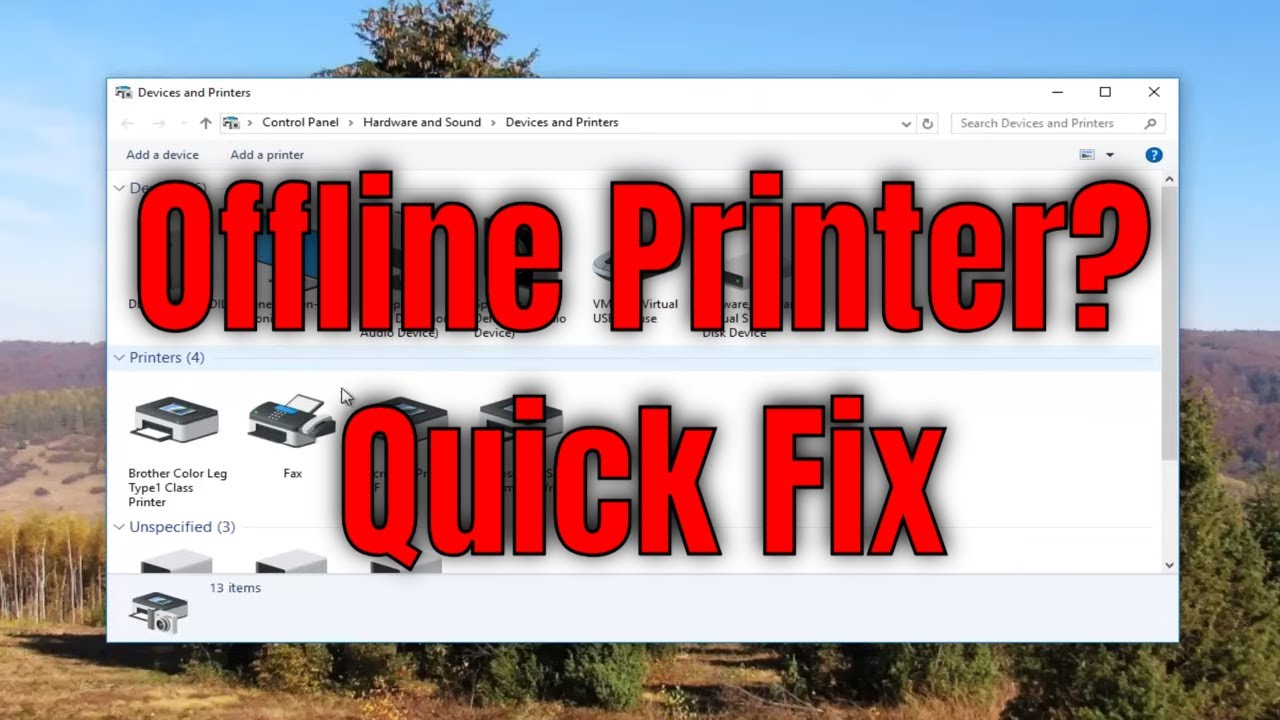
[wPremark Preset_name = “chat_message_1_my” icon_show = “0” Background_color = “#e0f3ff” Padding_right = “30” Padding_left = “30” Border_radius = “30”] [WPREMARK_ICON ICON = “Quott-LEFT-Solid” 32 “Height =” 32 “] Como faço para que minha impressora volte online
Neste tutorial. Vamos guiá -lo sobre como obter sua impressora online, pode haver momentos em que sua impressora está conectada. E está ligado, mas por algum motivo, quando você verifica o status da impressora no
[/wpremark]
[wPremark Preset_name = “chat_message_1_my” icon_show = “0” Background_color = “#e0f3ff” Padding_right = “30” Padding_left = “30” Border_radius = “30”] [WPREMARK_ICON ICON = “Quott-LEFT-Solid” 32 “Height =” 32 “] Por que minha impressora continua dizendo que está offline
Você pode ver um erro de “impressora offline” se o seu computador não puder se comunicar com sua impressora. Isso pode ser causado por conexões de cabo soltas ou um driver de impressora desatualizado ou sistema operacional.
Cache
[/wpremark]
[wPremark Preset_name = “chat_message_1_my” icon_show = “0” Background_color = “#e0f3ff” Padding_right = “30” Padding_left = “30” Border_radius = “30”] [WPREMARK_ICON ICON = “Quott-LEFT-Solid” 32 “Height =” 32 “] Como faço para obter minha impressora sem fio online offline
Se você estiver em uma rede ou impressora sem fio, conecte um cabo USB para garantir que a impressora esteja funcionando. Desligue sua impressora. E desligue o computador desconecte a impressora por cerca de 30 segundos então
[/wpremark]
[wPremark Preset_name = “chat_message_1_my” icon_show = “0” Background_color = “#e0f3ff” Padding_right = “30” Padding_left = “30” Border_radius = “30”] [WPREMARK_ICON ICON = “Quott-LEFT-Solid” 32 “Height =” 32 “] Como faço para recuperar minha impressora hp online
Clique com o botão direito do mouse no spooler de impressão e clique em parar na lista suspensa. Aguarde alguns segundos, clique com o botão direito do mouse no spooler de impressão e clique em Iniciar para retomar os serviços de spooler de impressão. No final, não se esqueça de reiniciar seu computador e impressora para transformar o status offline da impressora HP para online.
[/wpremark]
[wPremark Preset_name = “chat_message_1_my” icon_show = “0” Background_color = “#e0f3ff” Padding_right = “30” Padding_left = “30” Border_radius = “30”] [WPREMARK_ICON ICON = “Quott-LEFT-Solid” 32 “Height =” 32 “] Como reiniciar a impressora
Como redefinir sua impressora HP. Com a impressora, desconecte o cabo de alimentação da impressora desconectando a outra extremidade do cabo de alimentação de sua fonte de energia, aguarde 60 segundos, reconecte o cabo de alimentação para
[/wpremark]
[wPremark Preset_name = “chat_message_1_my” icon_show = “0” Background_color = “#e0f3ff” Padding_right = “30” Padding_left = “30” Border_radius = “30”] [WPREMARK_ICON ICON = “Quott-LEFT-Solid” 32 “Height =” 32 “] Por que minha impressora HP não está se conectando ao Wi-Fi
Reinicie a impressora e o computador ou dispositivo móvel para limpar possíveis condições de erro. Restaure o modo de configuração Wi-Fi. A maioria das impressoras com uma tela de toque ou menu: Abra o menu sem fio ou de configuração, selecione configurações ou configurações de rede e selecione Restaurar configurações de rede.
[/wpremark]
[wPremark Preset_name = “chat_message_1_my” icon_show = “0” Background_color = “#e0f3ff” Padding_right = “30” Padding_left = “30” Border_radius = “30”] [WPREMARK_ICON ICON = “Quott-LEFT-Solid” 32 “Height =” 32 “] Como faço para tirar minha impressora HP do modo offline
A impressora HP está offline ou indisponível com a impressora ligada, desconecte o cabo de alimentação da impressora e da fonte de energia.Desligue o computador ou dispositivo móvel com o qual a impressora foi configurada.Se a impressora foi configurada em uma rede Wi-Fi, reinicie o roteador.
[/wpremark]
[wPremark Preset_name = “chat_message_1_my” icon_show = “0” Background_color = “#e0f3ff” Padding_right = “30” Padding_left = “30” Border_radius = “30”] [WPREMARK_ICON ICON = “Quott-LEFT-Solid” 32 “Height =” 32 “] Como redefinir uma impressora
E uma saída de parede. A impressora é redefinida e liga automaticamente.
[/wpremark]
[wPremark Preset_name = “chat_message_1_my” icon_show = “0” Background_color = “#e0f3ff” Padding_right = “30” Padding_left = “30” Border_radius = “30”] [WPREMARK_ICON ICON = “Quott-LEFT-Solid” 32 “Height =” 32 “] Por que minha impressora diz offline quando está conectada ao Wi-Fi
Na maioria das vezes, uma impressora aparecerá “offline” se o seu computador não conseguir estabelecer comunicação com o dispositivo. Isso pode ser devido a fatores como conexões de cabo soltas, drivers de impressoras desatualizados, problemas com importantes serviços de sistema, etc.
[/wpremark]
[wPremark Preset_name = “chat_message_1_my” icon_show = “0” Background_color = “#e0f3ff” Padding_right = “30” Padding_left = “30” Border_radius = “30”] [WPREMARK_ICON ICON = “Quott-LEFT-Solid” 32 “Height =” 32 “] Por que não não
Reinicie dispositivos
Se a sua impressora se conectar a uma rede Wi-Fi, desconecte seu computador ou dispositivo móvel do nome da rede (SSID) e depois reconecte-o ao mesmo nome de rede que sua impressora está conectada a. Se a impressora estiver disponível e tiver um status pronto, o problema será resolvido.
[/wpremark]
[wPremark Preset_name = “chat_message_1_my” icon_show = “0” Background_color = “#e0f3ff” Padding_right = “30” Padding_left = “30” Border_radius = “30”] [WPREMARK_ICON ICON = “Quott-LEFT-Solid” 32 “Height =” 32 “] Como faço para reconectar minha impressora HP para Wi-Fi
Se sua impressora não tiver um botão sem fio. Mas tem um painel de controle com menus navegando até as configurações de rede ou as configurações sem fio. Cardápio. Selecione Configuração protegida por Wi-Fi e e depois Push Button
[/wpremark]
[wPremark Preset_name = “chat_message_1_my” icon_show = “0” Background_color = “#e0f3ff” Padding_right = “30” Padding_left = “30” Border_radius = “30”] [WPREMARK_ICON ICON = “Quott-LEFT-Solid” 32 “Height =” 32 “] Desconecte uma impressora a redefinir
Para fazer uma redefinição básica na maioria dos dispositivos:
Ligue a impressora. Desconectá -lo por 15 segundos. Conecte -o de volta.
[/wpremark]
[wPremark Preset_name = “chat_message_1_my” icon_show = “0” Background_color = “#e0f3ff” Padding_right = “30” Padding_left = “30” Border_radius = “30”] [WPREMARK_ICON ICON = “Quott-LEFT-Solid” 32 “Height =” 32 “] As impressoras têm um botão de redefinição
Para redefinir sua impressora com sucesso, faça o seguinte: Primeiro, desligue a impressora. Desconecte o cabo da impressora da rede elétrica por cerca de 30 segundos antes de reconectá -lo de volta ao poder. Em seguida, ligue a impressora enquanto pressiona e segure o botão “Reduzir por cerca de 10 a 20 segundos.
[/wpremark]
[wPremark Preset_name = “chat_message_1_my” icon_show = “0” Background_color = “#e0f3ff” Padding_right = “30” Padding_left = “30” Border_radius = “30”] [WPREMARK_ICON ICON = “Quott-LEFT-Solid” 32 “Height =” 32 “] Como faço para que minha impressora HP funcione no Wi-Fi
Coloque a impressora perto do roteador Wi-Fi. Abra o menu Configuração, rede ou configurações sem fio e selecione o Assistente de Configuração sem fio. Selecione o nome da sua rede e digite a senha para concluir a conexão.
[/wpremark]
[wPremark Preset_name = “chat_message_1_my” icon_show = “0” Background_color = “#e0f3ff” Padding_right = “30” Padding_left = “30” Border_radius = “30”] [WPREMARK_ICON ICON = “Quott-LEFT-Solid” 32 “Height =” 32 “] Como faço para redefinir minha impressora HP
E uma saída de parede. A impressora é redefinida e liga automaticamente.
[/wpremark]
[wPremark Preset_name = “chat_message_1_my” icon_show = “0” Background_color = “#e0f3ff” Padding_right = “30” Padding_left = “30” Border_radius = “30”] [WPREMARK_ICON ICON = “Quott-LEFT-Solid” 32 “Height =” 32 “] Como faço para recuperar minha impressora hp online depois de offline
Conecte o cabo de alimentação da impressora à impressora e ligue a impressora novamente. Desconecte o cabo de alimentação do seu roteador sem fio. Espere 10 segundos antes de reconectá -lo. Pode levar alguns minutos para sua internet voltar.
[/wpremark]
[wPremark Preset_name = “chat_message_1_my” icon_show = “0” Background_color = “#e0f3ff” Padding_right = “30” Padding_left = “30” Border_radius = “30”] [WPREMARK_ICON ICON = “Quott-LEFT-Solid” 32 “Height =” 32 “] Por que minha impressora HP está conectada, mas offline
Isso pode ser causado por um erro entre seu dispositivo ou computador e a impressora. Às vezes talvez seja tão simples quanto seu cabo não está conectado corretamente ou um erro simples vindo de um papel de papel. No entanto, uma impressora que aparece como erro “offline” também pode estar com problemas com o driver ou software da impressora.
[/wpremark]
[wPremark Preset_name = “chat_message_1_my” icon_show = “0” Background_color = “#e0f3ff” Padding_right = “30” Padding_left = “30” Border_radius = “30”] [WPREMARK_ICON ICON = “Quott-LEFT-Solid” 32 “Height =” 32 “] Por que não posso recuperar minha impressora online
Encontre a impressora e desligue -a para “Off Off” e depois ligue -a novamente. Verifique se a impressora tem uma geléia que pode criar um erro. Verifique todas as conexões de rede e conexões sem fio para garantir que todas as conexões estejam funcionando. Reinicie o dispositivo ou computador.
[/wpremark]
[wPremark Preset_name = “chat_message_1_my” icon_show = “0” Background_color = “#e0f3ff” Padding_right = “30” Padding_left = “30” Border_radius = “30”] [WPREMARK_ICON ICON = “Quott-LEFT-Solid” 32 “Height =” 32 “] Por que minha impressora HP está offline, mas conectada ao wifi
De alguma forma, se a sua impressora foi configurada como uma impressora padrão, mas ainda está mostrando a impressora HP é uma mensagem de erro offline. Este problema pode estar relacionado ao problema de comunicação. Nesse caso, você precisa desligar seu roteador, impressora e computador por um minuto. Uma vez que seu PC e impressora serão reiniciados.
[/wpremark]
[wPremark Preset_name = “chat_message_1_my” icon_show = “0” Background_color = “#e0f3ff” Padding_right = “30” Padding_left = “30” Border_radius = “30”] [WPREMARK_ICON ICON = “Quott-LEFT-Solid” 32 “Height =” 32 “] O que eu faço se minha impressora hp não se conectar ao wifi
Aqui está realmente o mais simples. E na maioria dos casos, este realmente funcionará, então você pode nem precisar continuar simplesmente desconectando sua impressora HP da parede. Espere cerca de 60 segundos agora não fique impaciente
[/wpremark]
[wPremark Preset_name = “chat_message_1_my” icon_show = “0” Background_color = “#e0f3ff” Padding_right = “30” Padding_left = “30” Border_radius = “30”] [WPREMARK_ICON ICON = “Quott-LEFT-Solid” 32 “Height =” 32 “] Como você redefina manualmente uma impressora
E uma saída de parede. A impressora é redefinida e liga automaticamente.
[/wpremark]
[wPremark Preset_name = “chat_message_1_my” icon_show = “0” Background_color = “#e0f3ff” Padding_right = “30” Padding_left = “30” Border_radius = “30”] [WPREMARK_ICON ICON = “Quott-LEFT-Solid” 32 “Height =” 32 “] Qual é o comando para redefinir a impressora
Clique no botão Iniciar e selecione Executar.No tipo de prompt de comando, Net Stop Spooler, depois pressione Enter para parar o spooler de impressão.No tipo de prompt de comando, spooler de partida líquido e pressione Enter para iniciar o spooler de impressão.
[/wpremark]
[wPremark Preset_name = “chat_message_1_my” icon_show = “0” Background_color = “#e0f3ff” Padding_right = “30” Padding_left = “30” Border_radius = “30”] [WPREMARK_ICON ICON = “Quott-LEFT-Solid” 32 “Height =” 32 “] Como faço para redefinir minha impressora manualmente
Como redefinir sua impressora HP. Com a impressora, desconecte o cabo de alimentação da impressora desconectando a outra extremidade do cabo de alimentação de sua fonte de energia, aguarde 60 segundos, reconecte o cabo de alimentação para
[/wpremark]
[wPremark Preset_name = “chat_message_1_my” icon_show = “0” Background_color = “#e0f3ff” Padding_right = “30” Padding_left = “30” Border_radius = “30”] [WPREMARK_ICON ICON = “Quott-LEFT-Solid” 32 “Height =” 32 “] Por que minha impressora está de repente não está se conectando ao Wi-Fi
Mova -o para mais perto do seu roteador
Mesmo que o sinal Wi-Fi nessa sala pareça bom, tente aproximar sua impressora do roteador se você estiver com problemas de conexão. Se sua impressora tiver um chip Wi-Fi Sub-par, pode precisar de um sinal super forte para permanecer conectado.
[/wpremark]
[wPremark Preset_name = “chat_message_1_my” icon_show = “0” Background_color = “#e0f3ff” Padding_right = “30” Padding_left = “30” Border_radius = “30”] [WPREMARK_ICON ICON = “Quott-LEFT-Solid” 32 “Height =” 32 “] Onde está o botão de redefinição de fábrica na impressora HP
Redefinir a sua impressora Enterprise HP LaserJet de volta para as configurações padrão da fábrica da tela inicial no painel de controle da impressora. Abra o menu de configurações Toque no menu geral. E depois selecione Redefinir
[/wpremark]

