
Como faço para digitalizar um documento e carregá -lo no meu computador?
Como digitalizar um documento e enviá -lo para o seu computador
Resumo: Este tutorial o guiará através do processo de digitalização de um documento e enviá -lo para o seu computador. Siga estas etapas para garantir uma varredura e transferência bem -sucedida.
- Passo 1: Abra o aplicativo de varredura e verifique se o seu scanner está conectado e ligado.
- Passo 2: O nome do seu scanner deve aparecer no lado esquerdo da tela do aplicativo de varredura. Selecione.
- Etapa 3: Verifique se o seu documento está devidamente colocado na cama do scanner.
- Passo 4: Clique no botão Digitalizar no aplicativo para iniciar o processo de digitalização.
- Etapa 5: Depois que a varredura estiver concluída, salve o documento digitalizado no seu computador.
- Etapa 6: Abra seu aplicativo de e -mail ou navegador da web para acessar sua conta de e -mail.
- Etapa 7: Clique no botão Compor para criar um novo email.
- Etapa 8: Clique no botão Anexar (ícone de papel -clipe) e selecione o documento digitalizado do seu computador.
- Etapa 9: Digite o endereço de e -mail do destinatário e um assunto para o email.
- Etapa 10: Escreva uma mensagem para o destinatário (opcional) e clique em Enviar.
Questões:
- Questão 1: Como faço para digitalizar um documento e enviar para o meu computador?
- Questão 2: Posso escanear diretamente para o meu computador?
- Questão 3: Como faço para fazer upload de um documento digitalizado?
- Pergunta 4: Para onde os documentos digitalizados vão no meu computador?
- Pergunta 5: Posso escanear um documento e enviá -lo para o meu e -mail?
- Pergunta 6: Posso escanear um documento e enviá -lo como um pdf?
- Pergunta 7: Como faço para digitalizar da minha impressora HP para o meu computador?
- Pergunta 8: Como posso digitalizar no meu computador sem software?
Resposta 1: Para digitalizar um documento e enviá -lo para o seu computador, siga estas etapas: abra o aplicativo de digitalização, verifique a conexão do scanner, selecione Scanner no aplicativo, coloque o documento corretamente no leito do scanner, clique em Digitalizar, salve o documento digitalizado no seu computador, Abra seu aplicativo de email, crie um novo email, anexe o documento digitalizado, insira o endereço de e -mail do destinatário, o assunto e a mensagem opcional e clique em Enviar.
Resposta 2: Sim, você pode digitalizar diretamente no seu computador abrindo o aplicativo de digitalização, verificando a conexão do scanner, selecionando o scanner do aplicativo, colocando o documento corretamente no leito do scanner, clicando em varredura e salvando o documento digitalizado no seu computador.
Resposta 3: Para fazer upload de um documento digitalizado, clique em uma pasta segura na biblioteca de documentos, clique na pasta Scan Documents, clique com o botão direito do mouse nos documentos de digitalização, selecione “Novo” na caixa que abre e insira as informações necessárias para o documento.
Resposta 4: O local de salvamento padrão para varreduras é a subpasta Documentos Digitalizados da pasta Documentos. Você pode navegar para “Este PC> Documentos> Documentos digitalizados” para encontrar os arquivos digitalizados no seu PC do Windows.
Resposta 5: Sim, você pode digitalizar um documento e enviá -lo para o seu e -mail. Salve o documento digitalizado no seu computador, abra sua conta do Gmail com seu navegador da Web ou aplicativo de email, clique no botão Compor para criar um novo email, clique no botão Anexar (ícone de papel) e selecione o documento digitalizado do seu computador ou celular.
Resposta 6: Sim, você pode digitalizar um documento e enviá -lo como um PDF. Use o aplicativo Google Drive e a câmera do seu dispositivo para digitalizar o documento. O documento digitalizado será armazenado no Drive como um PDF.
Resposta 7: Para escanear de uma impressora HP para o seu computador, clique nos dispositivos, impressoras e scanners, clique em Adicionar uma impressora ou scanner, selecione sua impressora HP na lista e adicione a impressora ao seu computador.
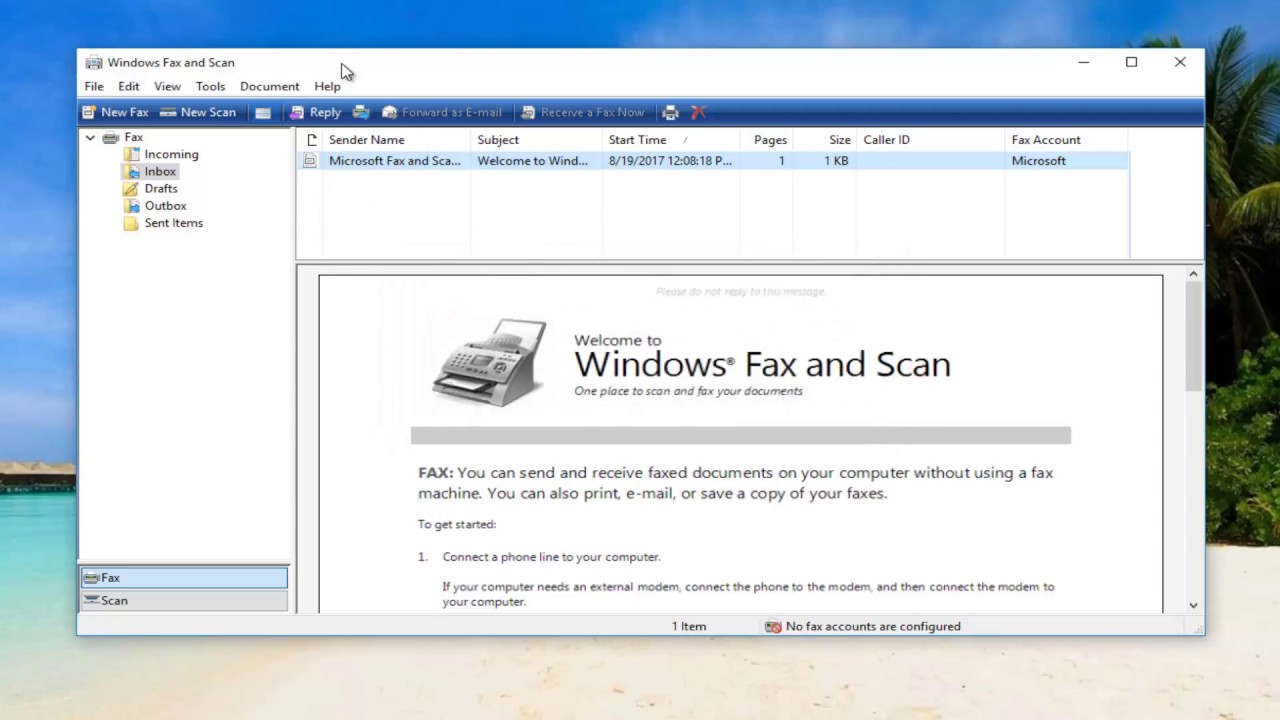
Resposta 8: Você pode digitalizar seu computador sem software usando o aplicativo Windows Fax and Scan. Pressione o botão Iniciar, digite “Scan” para abrir o aplicativo e siga as instruções para digitalizar o documento.
[wPremark Preset_name = “chat_message_1_my” icon_show = “0” Background_color = “#e0f3ff” Padding_right = “30” Padding_left = “30” Border_radius = “30”] [WPREMARK_ICON ICON = “Quott-LEFT-Solid” 32 “Height =” 32 “] Como faço para digitalizar um documento e enviar para o meu computador
Armazene assim que o aplicativo estiver aberto para garantir que seu scanner esteja conectado e ligado ao nome do scanner deve aparecer no lado esquerdo da tela do aplicativo de varredura, pois o primeiro item da lista selecionar o
[/wpremark]
[wPremark Preset_name = “chat_message_1_my” icon_show = “0” Background_color = “#e0f3ff” Padding_right = “30” Padding_left = “30” Border_radius = “30”] [WPREMARK_ICON ICON = “Quott-LEFT-Solid” 32 “Height =” 32 “] Você pode escanear diretamente em um computador
Tutorial. Por exemplo, se você teve o documento que queria fazer upload para o seu computador, este tutorial será para você e tudo o que vamos fazer para realizar isso será a cabeça para o início
[/wpremark]
[wPremark Preset_name = “chat_message_1_my” icon_show = “0” Background_color = “#e0f3ff” Padding_right = “30” Padding_left = “30” Border_radius = “30”] [WPREMARK_ICON ICON = “Quott-LEFT-Solid” 32 “Height =” 32 “] Como faço para fazer upload de um documento digitalizado
Primeiro clique em uma pasta segura. Da biblioteca de documentos. Clique na pasta Documentos de Digitalização, clique com o botão direito do mouse em Documentos de Digitalizar. E novo na caixa que abre entra. O documento de informação necessário
[/wpremark]
[wPremark Preset_name = “chat_message_1_my” icon_show = “0” Background_color = “#e0f3ff” Padding_right = “30” Padding_left = “30” Border_radius = “30”] [WPREMARK_ICON ICON = “Quott-LEFT-Solid” 32 “Height =” 32 “] Para onde os documentos digitalizados vão no meu computador
O local de salvamento padrão para varreduras é a subpasta Documentos Digitalizados da pasta Documentos. (Se você quiser alterar isso manualmente, poderá mover toda a pasta de documentos para um novo local.) Então, você pode navegar para "Este PC > Documentos > Documentos escaneados" Para encontrar os arquivos digitalizados no seu Windows 10/8.1/8/7 PC.
Cache
[/wpremark]
[wPremark Preset_name = “chat_message_1_my” icon_show = “0” Background_color = “#e0f3ff” Padding_right = “30” Padding_left = “30” Border_radius = “30”] [WPREMARK_ICON ICON = “Quott-LEFT-Solid” 32 “Height =” 32 “] Posso escanear um documento e enviá -lo para o meu e -mail
Salve o documento digitalizado no seu computador. Abra sua conta do Gmail com seu navegador da Web ou aplicativo de email. Clique no botão Compor para criar um novo email. Clique no botão Anexar (o clipe de papel) e selecione o documento digitalizado do seu computador ou celular.
[/wpremark]
[wPremark Preset_name = “chat_message_1_my” icon_show = “0” Background_color = “#e0f3ff” Padding_right = “30” Padding_left = “30” Border_radius = “30”] [WPREMARK_ICON ICON = “Quott-LEFT-Solid” 32 “Height =” 32 “] Posso escanear um documento e enviá -lo como um pdf
Basta digitalizá -lo usando o aplicativo Google Drive e a câmera do seu dispositivo. Seu documento digitalizado é armazenado no Drive como um PDF. Scan recibos, arquivos do cliente e outros documentos importantes em movimento. Crie PDFs instantâneos de seus documentos em papel.
[/wpremark]
[wPremark Preset_name = “chat_message_1_my” icon_show = “0” Background_color = “#e0f3ff” Padding_right = “30” Padding_left = “30” Border_radius = “30”] [WPREMARK_ICON ICON = “Quott-LEFT-Solid” 32 “Height =” 32 “] Como faço para digitalizar da minha impressora HP para o meu computador
Clique nos dispositivos. Impressoras e scanners. Clique em Adicionar uma impressora ou scanner. Ele deve mostrar sua série HP Dex Jet aqui Selecione It Adicionar impressora. Portanto, pode levar um minuto ou mais, deixe a impressora
[/wpremark]
[wPremark Preset_name = “chat_message_1_my” icon_show = “0” Background_color = “#e0f3ff” Padding_right = “30” Padding_left = “30” Border_radius = “30”] [WPREMARK_ICON ICON = “Quott-LEFT-Solid” 32 “Height =” 32 “] Como posso digitalizar no meu computador sem software
Vou mostrar como digitalizar qualquer coisa usando seu scanner no aplicativo Windows Fax e Scan para abrir este aplicativo, tudo o que você precisa fazer é pressionar o botão Iniciar e digitar. E agora você precisa
[/wpremark]
[wPremark Preset_name = “chat_message_1_my” icon_show = “0” Background_color = “#e0f3ff” Padding_right = “30” Padding_left = “30” Border_radius = “30”] [WPREMARK_ICON ICON = “Quott-LEFT-Solid” 32 “Height =” 32 “] O que significa digitalizar e fazer upload de documentos
A digitalização de um documento envolve fazer uma cópia digital de um documento físico ou lote de documentos para que você possa salvá -lo em seu dispositivo ou computador móvel. Você pode digitalizar documentos do seu laptop, computador de mesa, tablet ou telefone celular usando equipamentos ou aplicativos especializados.
[/wpremark]
[wPremark Preset_name = “chat_message_1_my” icon_show = “0” Background_color = “#e0f3ff” Padding_right = “30” Padding_left = “30” Border_radius = “30”] [WPREMARK_ICON ICON = “Quott-LEFT-Solid” 32 “Height =” 32 “] Como faço para digitalizar e fazer upload de um pdf
Digitalize um documento em papel em PDF sem ferramentas PresetsChoose > Crie PDF > Scanner > Configurações padrão ou minhas configurações personalizadas. Nota: Se você deseja alterar as configurações, clique no ícone de configurações .Clique em Digitalizar.Se solicitado a digitalizar mais páginas, selecione Digitalizar mais páginas, escanear lados reversos ou escanear e clique em OK.
[/wpremark]
[wPremark Preset_name = “chat_message_1_my” icon_show = “0” Background_color = “#e0f3ff” Padding_right = “30” Padding_left = “30” Border_radius = “30”] [WPREMARK_ICON ICON = “Quott-LEFT-Solid” 32 “Height =” 32 “] Onde eu guardo documentos digitalizados
Se você achar que não tem espaço suficiente, sempre pode comprar uma unidade de armazenamento externa como esta, este é o livro Western Digital My, que foi nomeado pela revista PC. Como o melhor deste ano
[/wpremark]
[wPremark Preset_name = “chat_message_1_my” icon_show = “0” Background_color = “#e0f3ff” Padding_right = “30” Padding_left = “30” Border_radius = “30”] [WPREMARK_ICON ICON = “Quott-LEFT-Solid” 32 “Height =” 32 “] Como faço para digitalizar da minha impressora
Ligue a impressora e abra o scanner-levante a tampa do scanner, carregue o documento que deseja digitalizar na bandeja se sua impressora tiver um alimentador de papel tudo em um. Insira o documento-coloque o documento com a face para baixo no scanner e use a flecha marcando o vidro para ajudar a alinhar seu documento no lugar correto.
[/wpremark]
[wPremark Preset_name = “chat_message_1_my” icon_show = “0” Background_color = “#e0f3ff” Padding_right = “30” Padding_left = “30” Border_radius = “30”] [WPREMARK_ICON ICON = “Quott-LEFT-Solid” 32 “Height =” 32 “] Como faço para digitalizar um documento e enviar um e -mail como um pdf
Então, o que você quer fazer é abrir as notas. Aplicativo. E você só quer criar uma nota nova, apenas tocando no botão Criar aqui. E então você só quer ativar o teclado.
[/wpremark]
[wPremark Preset_name = “chat_message_1_my” icon_show = “0” Background_color = “#e0f3ff” Padding_right = “30” Padding_left = “30” Border_radius = “30”] [WPREMARK_ICON ICON = “Quott-LEFT-Solid” 32 “Height =” 32 “] Por que não consigo escanear um documento no meu e -mail
O tamanho do arquivo é muito grande
O motivo mais comum que a varredura para e -mail pode falhar é porque o tamanho do arquivo que você está criando é muito grande para o limite de tamanho do arquivo atribuído à sua conta de email. Quase todas as contas de email têm um tamanho máximo de arquivo para enviar com sucesso um email.
[/wpremark]
[wPremark Preset_name = “chat_message_1_my” icon_show = “0” Background_color = “#e0f3ff” Padding_right = “30” Padding_left = “30” Border_radius = “30”] [WPREMARK_ICON ICON = “Quott-LEFT-Solid” 32 “Height =” 32 “] Como faço para digitalizar um documento e enviar como pdf em um email
Bem -vindo a todos que eu gostaria de mostrar como digitalizar documentos no seu iPhone como PDF. E depois envie esses documentos por meio do seu e -mail. Então, o que você quer fazer é abrir as notas. Aplicativo. E você apenas
[/wpremark]
[wPremark Preset_name = “chat_message_1_my” icon_show = “0” Background_color = “#e0f3ff” Padding_right = “30” Padding_left = “30” Border_radius = “30”] [WPREMARK_ICON ICON = “Quott-LEFT-Solid” 32 “Height =” 32 “] Como faço para digitalizar um arquivo pdf no meu computador
A partir deste menu. Selecione Criar e, em seguida, do Scanner, uma janela aparecerá para você configurar a digitalização. Escolha o seu scanner na lista suspensa. E você pode decidir se deve usar o scanner
[/wpremark]
[wPremark Preset_name = “chat_message_1_my” icon_show = “0” Background_color = “#e0f3ff” Padding_right = “30” Padding_left = “30” Border_radius = “30”] [WPREMARK_ICON ICON = “Quott-LEFT-Solid” 32 “Height =” 32 “] Como faço para digitalizar da minha impressora HP para o meu computador sem uma conta
Abra seu navegador favorito > Digite / insira o endereço IP da impressora na barra de URL / endereço.Tab scan > WebScan.Configure o WebScan da maneira que você deseja – por exemplo, defina a fonte como ADF.Clique em Iniciar digitalizar para digitalizar seu documento / imagem usando o webscan.Depois que a varredura estiver concluída, salve a varredura no seu computador.
[/wpremark]
[wPremark Preset_name = “chat_message_1_my” icon_show = “0” Background_color = “#e0f3ff” Padding_right = “30” Padding_left = “30” Border_radius = “30”] [WPREMARK_ICON ICON = “Quott-LEFT-Solid” 32 “Height =” 32 “] Como faço para digitalizar manualmente um documento
Ligue a impressora e abra o scanner-levante a tampa do scanner, carregue o documento que deseja digitalizar na bandeja se sua impressora tiver um alimentador de papel tudo em um. Insira o documento-coloque o documento com a face para baixo no scanner e use a flecha marcando o vidro para ajudar a alinhar seu documento no lugar correto.
[/wpremark]
[wPremark Preset_name = “chat_message_1_my” icon_show = “0” Background_color = “#e0f3ff” Padding_right = “30” Padding_left = “30” Border_radius = “30”] [WPREMARK_ICON ICON = “Quott-LEFT-Solid” 32 “Height =” 32 “] Como faço para executar uma varredura simples
Como digitalizar usando o SimeScan – Linuxturn no seu scanner e carregue um documento no vidro do scanner ou alimentador de documentos automáticos (ADF), dependendo do seu modelo.Vá para aplicações → gráficos → Simlescan.Selecione Preferências e verifique se o seu scanner está selecionado.Pressione a varredura.
[/wpremark]
[wPremark Preset_name = “chat_message_1_my” icon_show = “0” Background_color = “#e0f3ff” Padding_right = “30” Padding_left = “30” Border_radius = “30”] [WPREMARK_ICON ICON = “Quott-LEFT-Solid” 32 “Height =” 32 “] Está enviando uma foto de um documento da mesma forma que a digitalização
Com a câmera do seu telefone, você terá que cortar a imagem da sua tomada e talvez não seja capaz de cortar com precisão se os documentos vieram em um formato incomum. Com um scanner, documentos de qualquer tamanho são automaticamente cortados, seja um cartão de visita ou uma página legal. A qualidade da imagem do scanner é superior em geral.
[/wpremark]
[wPremark Preset_name = “chat_message_1_my” icon_show = “0” Background_color = “#e0f3ff” Padding_right = “30” Padding_left = “30” Border_radius = “30”] [WPREMARK_ICON ICON = “Quott-LEFT-Solid” 32 “Height =” 32 “] Posso tirar uma foto de um documento em vez de examiná -lo
Digitam documentos, planilhas, aplicativos ou outros pedaços de papel por razões pessoais, de escola ou trabalho usando uma dessas opções. Use seu telefone interno ou câmera de tablet para tirar uma foto do seu documento. Em seguida, anexe a foto ao seu e -mail. Esta opção transforma seu dispositivo móvel ou tablet em um scanner de documento.
[/wpremark]
[wPremark Preset_name = “chat_message_1_my” icon_show = “0” Background_color = “#e0f3ff” Padding_right = “30” Padding_left = “30” Border_radius = “30”] [WPREMARK_ICON ICON = “Quott-LEFT-Solid” 32 “Height =” 32 “] Posso escanear um pedaço de papel e transformá -lo em um pdf
Para converter documentos em papel em arquivos PDF usando o Adobe Acrobat, conecte seu scanner ao seu computador por cabo ou sem fio, então: carregue o papel ou os papéis que deseja converter em seu scanner. Abra o Adobe Acrobat e selecione Arquivo > Criar > PDF do scanner.
[/wpremark]
[wPremark Preset_name = “chat_message_1_my” icon_show = “0” Background_color = “#e0f3ff” Padding_right = “30” Padding_left = “30” Border_radius = “30”] [WPREMARK_ICON ICON = “Quott-LEFT-Solid” 32 “Height =” 32 “] Qual é a melhor maneira de digitalizar e armazenar documentos
Depois de digitalizar uma loja de documentos em um banqueiro. Caixa como esta a cada ano eu faço uma nova caixa como esta e depois fito um protetor de folha no topo. E frente, então insiro um pedaço de papel
[/wpremark]
[wPremark Preset_name = “chat_message_1_my” icon_show = “0” Background_color = “#e0f3ff” Padding_right = “30” Padding_left = “30” Border_radius = “30”] [WPREMARK_ICON ICON = “Quott-LEFT-Solid” 32 “Height =” 32 “] O que deve digitar documentos ser salvos
PDF: formato de documento portátil
O melhor de tudo é que a maioria dos usuários de computador está familiarizada com o formato e como usá -los. O PDF é uma ótima opção para seus documentos, porque eles têm a tecnologia de reconhecimento óptico de caracteres (OCR), o que significa que eles podem ser pesquisáveis em texto.
[/wpremark]
[wPremark Preset_name = “chat_message_1_my” icon_show = “0” Background_color = “#e0f3ff” Padding_right = “30” Padding_left = “30” Border_radius = “30”] [WPREMARK_ICON ICON = “Quott-LEFT-Solid” 32 “Height =” 32 “] Como faço para digitalizar da minha impressora HP para o meu computador
Clique nos dispositivos. Impressoras e scanners. Clique em Adicionar uma impressora ou scanner. Ele deve mostrar sua série HP Dex Jet aqui Selecione It Adicionar impressora. Portanto, pode levar um minuto ou mais, deixe a impressora
[/wpremark]

