
Como faço para aumentar as configurações de privacidade no Windows 10?
Como faço para maximizar a privacidade no Windows 10
Para proteger sua privacidade no Windows 10, existem várias etapas que você pode seguir:
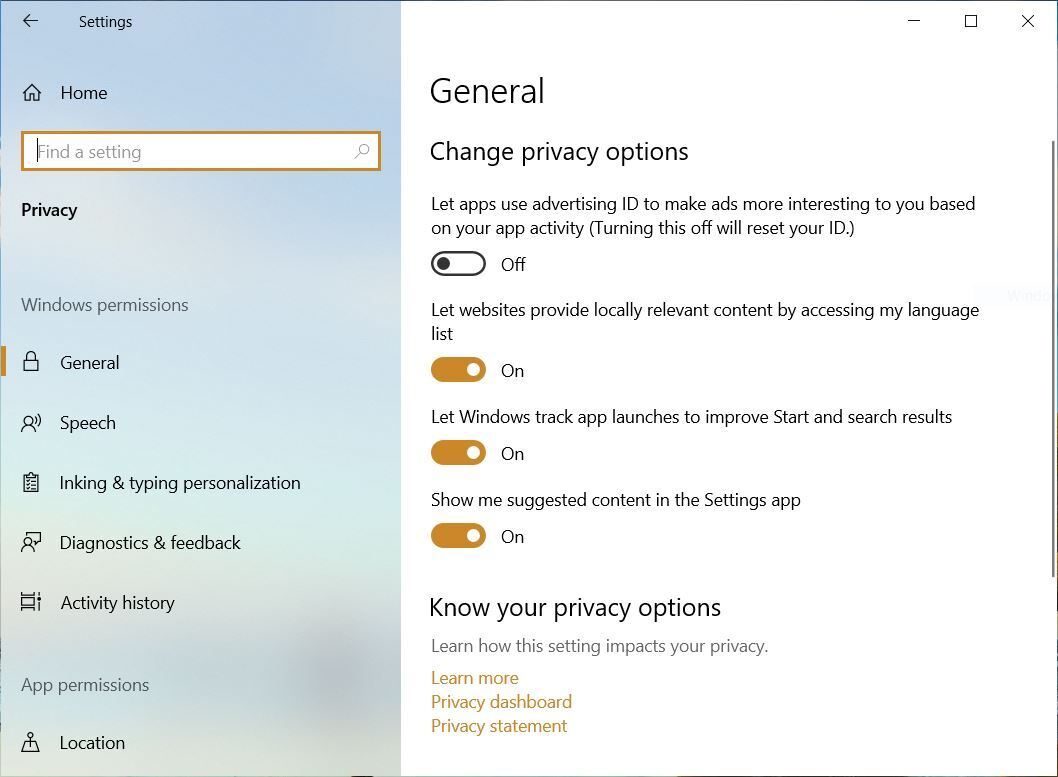
1. Desligue o rastreamento de anúncios: vá para iniciar e abra o aplicativo de configurações. Clique na privacidade e selecione Geral. Desative a opção “Deixe os aplicativos usarem ID de publicidade”.
2. Desligue o rastreamento do local: no aplicativo Configurações, clique em Privacidade e selecione Localização. Desative a opção “Permitir aplicativos para acessar sua localização”.
3. Desligue o cronograma: abra o aplicativo de configurações, clique em privacidade e selecione Histórico de atividades. Desative o “armazenar meu histórico de atividades neste dispositivo” e “Envie meu histórico de atividades para a Microsoft” Opções.
4. Curb Cortana: no aplicativo Configurações, clique em Privacidade e selecione Cortana. Desative o “Deixe Cortana responder a” Hey Cortana “” e “Use Cortana mesmo quando meu dispositivo está bloqueado” Opções.
5. Ditch uma conta da Microsoft para uma conta local: abra o aplicativo Configurações, clique em contas e selecione suas informações. Clique em “Entrar com uma conta local” e siga os avisos na tela.
6. Altere as permissões do seu aplicativo: no aplicativo Configurações, clique em Privacidade e selecione a categoria de aplicativo desejada (e.g., Câmera, microfone, etc.). Desative todos os aplicativos que você não deseja ter acesso ao recurso correspondente.
7. Controle e exclua dados de diagnóstico: Abra o aplicativo de configurações, clique em Privacidade e selecione Diagnósticos e Feedback. Escolha o nível desejado de dados de diagnóstico que você deseja compartilhar com a Microsoft.
8. Use o painel de privacidade da Microsoft: vá para a privacidade.Microsoft.com/painel e faça login com sua conta da Microsoft. A partir daqui, você pode gerenciar e revisar suas configurações de privacidade em vários serviços da Microsoft.
15 perguntas sobre as configurações de privacidade do Windows 10:
1. Como faço para aumentar as configurações de privacidade no Windows 10?
– Para aumentar as configurações de privacidade no Windows 10, você pode desativar o rastreamento de anúncios, o rastreamento de localização e a linha do tempo, além de gerenciar permissões de aplicativos e dados de diagnóstico.
2. Como faço para proteger minha privacidade online?
– Para proteger sua privacidade on -line, você deve compartilhar menos on -line, usar senhas fortes e exclusivas, apertar as configurações de privacidade para suas contas on -line, limpar aplicativos móveis não utilizados e extensões de navegador e navegar online com uma VPN segura.
3. Como faço para mudar meu nível de segurança no Windows 10?
– Para alterar seu nível de segurança no Windows 10, vá para iniciar, abrir o painel de controle, selecionar sistema e segurança, em segurança e manutenção, selecione Alterar configurações de controle da conta do usuário e mover o controle deslizante para o nível desejado.
4. Por que não posso mudar minhas configurações de privacidade na Microsoft?
– Se você não pode alterar suas configurações de privacidade na Microsoft, pode ser porque você está usando uma conta filho que é membro de um grupo familiar do Xbox ou de uma conta adulta que é definida como membro de um grupo familiar do Xbox.
5. Onde devo clicar para modificar as configurações de privacidade?
– Para modificar as configurações de privacidade, abra o Chrome no seu computador, clique em mais no canto superior direito, vá para configurações e clique em Privacidade e segurança para escolher suas configurações.
6. Como faço para conceder acesso à privacidade nas configurações do Windows?
– Para conceder acesso à privacidade nas configurações do Windows, vá para iniciar, selecione Configurações e depois privacidade. Escolha a capacidade que deseja permitir que os aplicativos usem, acessem, controlem ou leem e selecione sua configuração preferida.
7. O que é o modo de privacidade aprimorado?
– Modo de privacidade aprimorado é um recurso que, quando ativado, oculta a atividade alimentação e limita os alertas em produtos como filtro e consciência, enviando apenas alertas para violência ou auto-mutilação.
8. Como faço para mudar minhas configurações de segurança do Microsoft?
– Para alterar suas configurações de segurança do Microsoft, faça login na sua página de opções de segurança avançada usando sua conta da Microsoft. Selecione Adicionar uma nova maneira de fazer login ou verificar, escolha como você gostaria de receber códigos de segurança e confirmar.
9. Como faço para desbloquear as configurações de privacidade?
– Para desbloquear configurações de privacidade, selecione Iniciar, abrir configurações e selecionar privacidade e segurança. Você verá uma lista de opções gerais de privacidade com links para configurações específicas de privacidade à esquerda da página.
10. Como faço para remover todas as restrições da minha conta da Microsoft?
– Para remover todas as restrições da sua conta da Microsoft, vá para configurações, clique em contas e selecione Família e outros usuários. Escolha a conta infantil para a qual deseja desativar o controle dos pais e fazer as mudanças necessárias. Observe que apenas uma conta adulta na família Microsoft pode fazer isso.
11. Onde posso encontrar configurações de privacidade?
– No Android, toque em mais opções, vá para configurações e depois privacidade. No iPhone, toque em configurações e depois privacidade.
Este é um resumo de como maximizar as configurações de privacidade no Windows 10 com respostas a 15 perguntas sobre privacidade.
[wPremark Preset_name = “chat_message_1_my” icon_show = “0” background_color = “#e0f3ff” Padding_right = “30” Padding_left = “30” Border_radius = “30”] [WPREMARK_ICON icon = “Quote-left-sol-solid” 32 “Height =” 32 “] Como faço para maximizar a privacidade no Windows 10
Como proteger sua privacidade no Windows 10Turn OFF Rastreamento de anúncios.Desligue o rastreamento de localização.Desligue a linha do tempo.Curb Cortana.Abandonar uma conta da Microsoft para uma conta local.Altere suas permissões de aplicativos.Controlar e excluir dados de diagnóstico.Use o painel de privacidade da Microsoft.
Cache
[/wpremark]
[wPremark Preset_name = “chat_message_1_my” icon_show = “0” background_color = “#e0f3ff” Padding_right = “30” Padding_left = “30” Border_radius = “30”] [WPREMARK_ICON icon = “Quote-left-sol-solid” 32 “Height =” 32 “] Como faço para maximizar as configurações de privacidade
Como proteger seu privacyComit online para compartilhar menos online.Use senhas fortes e exclusivas e autenticação de dois fatores.Aperte as configurações de privacidade para suas contas online.Purge aplicativos móveis não utilizados e extensões de navegador.Bloqueie os mecanismos de pesquisa de rastrear você.Navegue online com uma VPN segura.
[/wpremark]
[wPremark Preset_name = “chat_message_1_my” icon_show = “0” background_color = “#e0f3ff” Padding_right = “30” Padding_left = “30” Border_radius = “30”] [WPREMARK_ICON icon = “Quote-left-sol-solid” 32 “Height =” 32 “] Como faço para mudar meu nível de segurança no Windows 10
Ajuste o nível de proteção contra o painel de controle e aberta.Selecione Sistema e Segurança.Em segurança e manutenção, selecione Alterar configurações de controle da conta de usuário.Mova o controle deslizante para um dos seguintes níveis: Selecione OK para salvar suas alterações.Selecione Sim quando solicitado a confirmar as alterações.
[/wpremark]
[wPremark Preset_name = “chat_message_1_my” icon_show = “0” background_color = “#e0f3ff” Padding_right = “30” Padding_left = “30” Border_radius = “30”] [WPREMARK_ICON icon = “Quote-left-sol-solid” 32 “Height =” 32 “] Por que não posso mudar minhas configurações de privacidade na Microsoft
Provavelmente, isso se deve a dois motivos: você está usando uma conta criança que é membro de um grupo familiar do Xbox. Você está usando uma conta adulta que é definida como membro de um grupo familiar do Xbox.
[/wpremark]
[wPremark Preset_name = “chat_message_1_my” icon_show = “0” background_color = “#e0f3ff” Padding_right = “30” Padding_left = “30” Border_radius = “30”] [WPREMARK_ICON icon = “Quote-left-sol-solid” 32 “Height =” 32 “] Onde você deve clicar para modificar as configurações de privacidade
Escolha seu configuração de privacidade no seu computador, abra Chrome.No canto superior direito, clique em mais. Configurações.Clique em privacidade e segurança e escolha suas configurações.
[/wpremark]
[wPremark Preset_name = “chat_message_1_my” icon_show = “0” background_color = “#e0f3ff” Padding_right = “30” Padding_left = “30” Border_radius = “30”] [WPREMARK_ICON icon = “Quote-left-sol-solid” 32 “Height =” 32 “] Como conceder privacidade ao acesso nas configurações do Windows
Configurações de privacidade do Windows que os aplicativos usam para iniciar e selecione Configurações > Privacidade.Selecione a capacidade que você deseja permitir que aplicativos usem, como calendário ou contatos.Escolha sua configuração preferida para permitir que os aplicativos usem, acessem, controle ou leia a capacidade.
[/wpremark]
[wPremark Preset_name = “chat_message_1_my” icon_show = “0” background_color = “#e0f3ff” Padding_right = “30” Padding_left = “30” Border_radius = “30”] [WPREMARK_ICON icon = “Quote-left-sol-solid” 32 “Height =” 32 “] O que é o modo de privacidade aprimorado
Quando o modo de privacidade aprimorado é ativado, as seguintes alterações na interface serão ativadas nos seguintes produtos: no filtro e ciente, o feed de atividade será oculto. Nenhum alerta de atividade sinalizado será enviado, exceto por violência ou alertas de auto-prejudicamento.
[/wpremark]
[wPremark Preset_name = “chat_message_1_my” icon_show = “0” background_color = “#e0f3ff” Padding_right = “30” Padding_left = “30” Border_radius = “30”] [WPREMARK_ICON icon = “Quote-left-sol-solid” 32 “Height =” 32 “] Como faço para mudar minhas configurações de segurança do Microsoft
Adicione ou atualize a segurança de segurança na sua página de opções avançadas de segurança usando sua conta da Microsoft.Selecione Adicionar uma nova maneira de fazer login ou verificar e escolha como você gostaria de receber códigos de segurança.Enviaremos um código de segurança para confirmar.É isso.
[/wpremark]
[wPremark Preset_name = “chat_message_1_my” icon_show = “0” background_color = “#e0f3ff” Padding_right = “30” Padding_left = “30” Border_radius = “30”] [WPREMARK_ICON icon = “Quote-left-sol-solid” 32 “Height =” 32 “] Como faço para desbloquear as configurações de privacidade
Para fazer isso, selecione Iniciar, abrir configurações e selecionar privacidade & segurança . Você verá uma lista de opções gerais de privacidade. Existem links para configurações específicas de privacidade à esquerda da página.
[/wpremark]
[wPremark Preset_name = “chat_message_1_my” icon_show = “0” background_color = “#e0f3ff” Padding_right = “30” Padding_left = “30” Border_radius = “30”] [WPREMARK_ICON icon = “Quote-left-sol-solid” 32 “Height =” 32 “] Como faço para remover todas as restrições da minha conta da Microsoft
Vá para as configurações > Contas > Família & outros usuários. Clique nas configurações de gerenciamento da família on -line ou remova uma opção de conta. Selecione a conta infantil para a qual você deseja desativar o controle dos pais e faça as alterações necessárias. *Observe que isso só pode ser feito por uma conta adulta na família Microsoft.
[/wpremark]
[wPremark Preset_name = “chat_message_1_my” icon_show = “0” background_color = “#e0f3ff” Padding_right = “30” Padding_left = “30” Border_radius = “30”] [WPREMARK_ICON icon = “Quote-left-sol-solid” 32 “Height =” 32 “] Onde posso encontrar configuração de privacidade
Android: toque em mais opções > Configurações > Privacidade. iPhone: toque em configurações > Privacidade.
[/wpremark]
[wPremark Preset_name = “chat_message_1_my” icon_show = “0” background_color = “#e0f3ff” Padding_right = “30” Padding_left = “30” Border_radius = “30”] [WPREMARK_ICON icon = “Quote-left-sol-solid” 32 “Height =” 32 “] O que são configurações de privacidade padrão
As configurações de privacidade do SNS têm configurações padrão que configuram os usuários para compartilhar automaticamente informações pessoais que o usuário inseriu. Por exemplo, os usuários do Twitter são automaticamente propensos a um perfil público quando uma conta é feita pela primeira vez.
[/wpremark]
[wPremark Preset_name = “chat_message_1_my” icon_show = “0” background_color = “#e0f3ff” Padding_right = “30” Padding_left = “30” Border_radius = “30”] [WPREMARK_ICON icon = “Quote-left-sol-solid” 32 “Height =” 32 “] Como faço para obter acesso a permissões especiais no Windows 10
Definir permissões acessar a caixa de diálogo Propriedades.Selecione a guia de segurança.Clique em Editar.Na seção de grupo ou nome de usuário, selecione o (s) usuário (s) que você deseja definir permissões para.Na seção de permissões, use as caixas de seleção para selecionar o nível de permissão apropriado.Clique em Aplicar.Clique em Ok.
[/wpremark]
[wPremark Preset_name = “chat_message_1_my” icon_show = “0” background_color = “#e0f3ff” Padding_right = “30” Padding_left = “30” Border_radius = “30”] [WPREMARK_ICON icon = “Quote-left-sol-solid” 32 “Height =” 32 “] Como faço para remover restrições de acesso no Windows
ControlClick da conta de usuário "Iniciar | Painel de controle | Sistema e Segurança | Centro de Ação."Escolher "Muda as defenições da conta do utilizador" do painel esquerdo. Digite a senha do administrador, se solicitado, e depois pressione "Digitar."Arraste o controle deslizante para "Nunca notifique." Clique "OK" e depois reinicie para desativar o UAC no PC.
[/wpremark]
[wPremark Preset_name = “chat_message_1_my” icon_show = “0” background_color = “#e0f3ff” Padding_right = “30” Padding_left = “30” Border_radius = “30”] [WPREMARK_ICON icon = “Quote-left-sol-solid” 32 “Height =” 32 “] Por que você deve ativar as configurações de privacidade
As configurações ajudam você a indicar se você concede ou não o consentimento para a coleção, uso e divulgação de suas informações pessoais. É por isso que é importante escolher e definir configurações de privacidade com as quais você se sinta confortável em todas as contas de mídia social, serviços on -line, dispositivos e navegadores.
[/wpremark]
[wPremark Preset_name = “chat_message_1_my” icon_show = “0” background_color = “#e0f3ff” Padding_right = “30” Padding_left = “30” Border_radius = “30”] [WPREMARK_ICON icon = “Quote-left-sol-solid” 32 “Height =” 32 “] Qual é a diferença entre as configurações de segurança e as configurações de privacidade
As configurações de segurança são projetadas para proteger sua conta do acesso não autorizado, enquanto as configurações de privacidade determinam quem pode ver seu conteúdo. Por exemplo, você pode ter uma configuração de segurança que requer uma senha exclusiva para fazer login em sua conta.
[/wpremark]
[wPremark Preset_name = “chat_message_1_my” icon_show = “0” background_color = “#e0f3ff” Padding_right = “30” Padding_left = “30” Border_radius = “30”] [WPREMARK_ICON icon = “Quote-left-sol-solid” 32 “Height =” 32 “] Como faço para redefinir as permissões de segurança do Windows
Como redefinir todas as permissões de usuário para padrão no Windows 11run the ICACLS Command. O comando ICACLS permite visualizar, modificar e redefinir as permissões do sistema de arquivos em arquivos e pastas.Execute o comando Secedit. O Windows fornece o comando secedit para configurar e analisar a segurança do sistema.Execute a ferramenta Subinacl.
[/wpremark]
[wPremark Preset_name = “chat_message_1_my” icon_show = “0” background_color = “#e0f3ff” Padding_right = “30” Padding_left = “30” Border_radius = “30”] [WPREMARK_ICON icon = “Quote-left-sol-solid” 32 “Height =” 32 “] Como alterar as configurações de privacidade e segurança on -line na Microsoft
Gerencie sua configuração de segurança e privacidade on -line Pressione o botão Xbox para abrir o guia.Selecione o perfil & sistema > Configurações > Conta > Privacidade & Segurança online > Privacidade do Xbox.Selecione as configurações inadimplentes da criança, adolescente ou adulto ou personalize suas configurações selecionando os detalhes da visualização & customizar.
[/wpremark]
[wPremark Preset_name = “chat_message_1_my” icon_show = “0” background_color = “#e0f3ff” Padding_right = “30” Padding_left = “30” Border_radius = “30”] [WPREMARK_ICON icon = “Quote-left-sol-solid” 32 “Height =” 32 “] Como conceder privacidade ao acesso nas configurações do Windows
Configurações de privacidade do Windows que os aplicativos usam para iniciar e selecione Configurações > Privacidade.Selecione a capacidade que você deseja permitir que aplicativos usem, como calendário ou contatos.Escolha sua configuração preferida para permitir que os aplicativos usem, acessem, controle ou leia a capacidade.
[/wpremark]
[wPremark Preset_name = “chat_message_1_my” icon_show = “0” background_color = “#e0f3ff” Padding_right = “30” Padding_left = “30” Border_radius = “30”] [WPREMARK_ICON icon = “Quote-left-sol-solid” 32 “Height =” 32 “] Como faço para desbloquear acesso restrito
Método 1: use um proxymethod 1: use um proxy.Método 2: Use o Cache do Google.Método 3: Experimente um encurtador de URL.Método 4: tente o endereço IP.Método 5: Desbloquear sites no Chrome e Safari.Método 6: alternar entre HTTP e HTTPS.Método 7: Use o navegador Tor.Método 8: Use uma VPN.
[/wpremark]
[wPremark Preset_name = “chat_message_1_my” icon_show = “0” background_color = “#e0f3ff” Padding_right = “30” Padding_left = “30” Border_radius = “30”] [WPREMARK_ICON icon = “Quote-left-sol-solid” 32 “Height =” 32 “] Como altero as permissões da conta da Microsoft
Selecione Iniciar > Configurações > Privacidade. Selecione o aplicativo (por exemplo, calendário) e escolha quais permissões de aplicativos estão ligadas ou desligadas. A página de privacidade não listará aplicativos com permissão para usar todos os recursos do sistema. Você não pode usar as configurações de privacidade para controlar quais recursos esses aplicativos podem usar.
[/wpremark]
[wPremark Preset_name = “chat_message_1_my” icon_show = “0” background_color = “#e0f3ff” Padding_right = “30” Padding_left = “30” Border_radius = “30”] [WPREMARK_ICON icon = “Quote-left-sol-solid” 32 “Height =” 32 “] Como faço para desbloquear minha conta da Microsoft no Windows 10
Conta Vá para Contas Microsoft.com e tente assinar. Em. Suas contas estão bloqueadas, selecione o próximo para começar a desbloqueá -lo não. Se acharmos que você precisará de assistência adicional para desbloquear suas contas
[/wpremark]
[wPremark Preset_name = “chat_message_1_my” icon_show = “0” background_color = “#e0f3ff” Padding_right = “30” Padding_left = “30” Border_radius = “30”] [WPREMARK_ICON icon = “Quote-left-sol-solid” 32 “Height =” 32 “] Quais são as configurações de privacidade padrão
As configurações de privacidade permitem que uma pessoa controla quais informações são compartilhadas nessas plataformas. Muitos serviços de rede social (SNS), como o Facebook, têm configurações de privacidade padrão que deixam os usuários mais propensos a compartilhar informações pessoais. As configurações de privacidade são contribuídas por usuários, empresas e forças externas.
[/wpremark]
[wPremark Preset_name = “chat_message_1_my” icon_show = “0” background_color = “#e0f3ff” Padding_right = “30” Padding_left = “30” Border_radius = “30”] [WPREMARK_ICON icon = “Quote-left-sol-solid” 32 “Height =” 32 “] As configurações de privacidade devem estar ligadas ou desativadas
Verifique se suas configurações de privacidade estão ativadas e que apenas as pessoas que você conhece e confia podem ver suas postagens. Tenha cuidado com as informações que você compartilha online. Por exemplo, não poste seu endereço ou número de telefone publicamente. Muitas plataformas permitem controlar quem pode ver suas postagens e informações sobre o perfil.
[/wpremark]
[wPremark Preset_name = “chat_message_1_my” icon_show = “0” background_color = “#e0f3ff” Padding_right = “30” Padding_left = “30” Border_radius = “30”] [WPREMARK_ICON icon = “Quote-left-sol-solid” 32 “Height =” 32 “] Quais configurações de privacidade devo usar no Windows 10
Configurações recomendadas de privacidade do Windows 10
| Em geral | Deixe os aplicativos usarem meu ID de publicidade para experiências entre os aplicativos (desligar isso redefinirá seu ID) |
|---|---|
| Câmera | Deixe os aplicativos usarem minha câmera |
| Microfone | Deixe os aplicativos usarem meu microfone |
| Discurso, tinta, & digitando | Conhecendo você |
| Informações da Conta | Deixe os aplicativos acessarem meu nome, imagem e outras informações da conta |
[/wpremark]

