
A Norton Security está bloqueando minha webcam?
Neste artigo, discutiremos como impedir a Norton de bloquear sua webcam e responder a algumas perguntas comuns relacionadas ao bloqueio da webcam.
1. Como faço para impedir Norton de bloquear minha webcam?
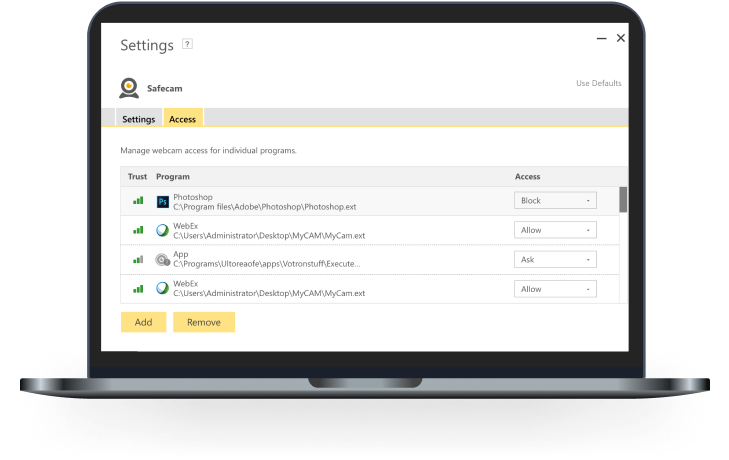
Para desligar ou em Norton Safecam, siga estas etapas:
– Abra o seu produto de segurança de dispositivos Norton.
– Na janela principal do produto Norton, clique em Configurações.
– Na janela Configurações, clique em SafeCam.
– Na janela Setecam Settings, mova a chave de recurso SafeCam para OFF/ON.
– Clique em Aplicar e clique em Fechar.
2. Norton Block Webcam?
Norton 360 inclui um recurso chamado SafeCam que protege seu PC contra hackers e malware da webcam. Oferece proteção da webcam como parte de sua suíte de segurança abrangente para o seu PC.
3. O que fazer se o antivírus estiver bloqueando a câmera?
Se o seu software antivírus estiver bloqueando o acesso à câmera, verifique as configurações do seu software antivírus. Procure configurações que bloqueem o acesso ou permissão da câmera e ajuste -as de acordo. Para instruções detalhadas, visite o site da empresa de software antivírus.
4. Por que Norton precisa de acesso à minha webcam?
Norton Safecam precisa de acesso à sua webcam para fornecer uma camada extra de segurança ao usar dispositivos com webcams enquanto navega na internet. Protege contra malware que pode acessar a webcam do seu computador sem o seu consentimento.
5. Como você descobre o que está bloqueando minha webcam?
Se o seu navegador estiver bloqueando o acesso à sua webcam, siga estas etapas:
– Na barra de endereço, clique no ícone de bloqueio para exibir permissões de dispositivo.
– Verifique se a câmera e o microfone estão configurados para permitir.
– Feche o pop-up clicando no ícone de bloqueio.
– Atualize a janela do seu navegador.
6. Como faço para desligar as restrições do Norton?
Para desativar temporariamente a proteção da Norton, siga estas etapas:
– Abra seu produto Norton.
– Procure uma opção para desativar a proteção temporariamente.
– Se você não tiver certeza, consulte a documentação de suporte da Norton ou entre em contato com o suporte ao cliente para obter assistência.
7. Pode uma webcam de bloqueio de firewall?
Se sua câmera de rede não estiver começando, mas pode ser acessada através de um navegador da web inserindo seu IP na barra de endereços, o problema pode estar relacionado ao seu firewall. Seu firewall pode estar bloqueando a conexão da câmera. Ajuste suas configurações de firewall para permitir as conexões necessárias.
8. O que bloqueia uma câmera de segurança?
Para bloquear uma câmera de segurança CCTV, você pode usar uma cerca de privacidade, cortinas de bambu ou velas de tonalidade de quintal. Outra opção é colocar postagens baratas com bandeiras de pano ao longo da linha de propriedades para obstruir a vista da câmera.
9. Como faço para desbloquear minha câmera do antivírus Windows 10?
Para desbloquear sua câmera no Windows 10, siga estas etapas:
– Clique no botão Iniciar (ícone do Windows) na parte inferior esquerda da área de trabalho.
– Selecione Configurações.
– Clique em Privacidade.
– Role pela lista à esquerda para encontrar a câmera e selecione -a.
– Em “Permitir que o dispositivo acesse a câmera”, clique no botão Alterar e verifique se ele está ligado.
10. Como permito que minha webcam acesse minha câmera?
Para permitir o acesso à sua webcam, siga estas etapas:
– Selecione Iniciar> Configurações> Privacidade> Câmera.
– Em “Permitir acesso à câmera neste dispositivo”, selecione Alterar e verifique se o acesso à câmera para este dispositivo está ligado.
11. Como você vê o que está acessando sua webcam?
Para ver quais aplicativos estão usando sua câmera e microfone no Windows 11, siga estas etapas:
– Abra o menu Iniciar e clique no ícone em forma de engrenagem para iniciar o aplicativo de configurações.
– Mude para a guia Privacidade e Segurança.
– Em permissões de aplicativos, clique na câmera.
– Clique em “Deixe os aplicativos acessarem sua câmera.”
Estas são algumas perguntas e respostas comuns sobre webcams de bloqueio de Norton. Se você tiver outras perguntas ou preocupações, consulte a documentação de suporte da Norton ou entre em contato com o suporte ao cliente.
[wPremark Preset_name = “chat_message_1_my” icon_show = “0” Background_color = “#e0f3ff” Padding_right = “30” Padding_left = “30” Border_radius = “30”] [WPREMARK_ICON ICON = “Quott-LEFT-Solid” 32 “Height =” 32 “] Como faço para impedir Norton de bloquear minha webcam
Desligue o Norton Safecam ou Onopen Your Norton Device Security Product.Na janela principal do produto Norton, clique em Configurações.Na janela Configurações, clique em SafeCam.Na janela Setecam Settings, mova a chave de recurso SafeCam para OFF/ON.Clique em Aplicar e clique em Fechar.
Cache
[/wpremark]
[wPremark Preset_name = “chat_message_1_my” icon_show = “0” Background_color = “#e0f3ff” Padding_right = “30” Padding_left = “30” Border_radius = “30”] [WPREMARK_ICON ICON = “Quott-LEFT-Solid” 32 “Height =” 32 “] Norton Block Webcam
Para ajudar a proteger seu PC contra hackers de webcam especificamente e malware em geral, use o software de segurança com um recurso interno para ajudar a proteger contra acesso indesejado à webcam. Safecam, parte do Norton 360, oferece proteção à webcam como parte de um conjunto avançado de proteção de segurança para o seu PC.
[/wpremark]
[wPremark Preset_name = “chat_message_1_my” icon_show = “0” Background_color = “#e0f3ff” Padding_right = “30” Padding_left = “30” Border_radius = “30”] [WPREMARK_ICON ICON = “Quott-LEFT-Solid” 32 “Height =” 32 “] O que fazer se o antivírus estiver bloqueando a câmera
Verifique seu software antivírus
Em suas configurações de software antivírus, procure configurações que bloqueem o acesso à sua câmera ou permissão para usar sua câmera. Para obter ajuda, visite o site da empresa de software antivírus.
[/wpremark]
[wPremark Preset_name = “chat_message_1_my” icon_show = “0” Background_color = “#e0f3ff” Padding_right = “30” Padding_left = “30” Border_radius = “30”] [WPREMARK_ICON ICON = “Quott-LEFT-Solid” 32 “Height =” 32 “] Por que Norton precisa de acesso à minha webcam
Esse recurso nos permite ser ainda mais seguros ao usar dispositivos que possuem uma webcam enquanto navegam na Internet. Existem malware online que podem acessar a webcam do seu computador sem o seu consentimento e o Norton Safecam o protege exatamente disso.
[/wpremark]
[wPremark Preset_name = “chat_message_1_my” icon_show = “0” Background_color = “#e0f3ff” Padding_right = “30” Padding_left = “30” Border_radius = “30”] [WPREMARK_ICON ICON = “Quott-LEFT-Solid” 32 “Height =” 32 “] Como você descobre o que está bloqueando minha webcam
E se meu navegador estiver bloqueando o acesso à minha webcam/microfoneia a barra de endereço à esquerda, clique no ícone de bloqueio para exibir permissões de dispositivo.Verifique se a câmera e o microfone estão configurados para permitir.Clique no ícone de bloqueio para fechar o pop -up.Atualize a janela do seu navegador.
[/wpremark]
[wPremark Preset_name = “chat_message_1_my” icon_show = “0” Background_color = “#e0f3ff” Padding_right = “30” Padding_left = “30” Border_radius = “30”] [WPREMARK_ICON ICON = “Quott-LEFT-Solid” 32 “Height =” 32 “] Como faço para desligar as restrições do Norton
Olá, bem -vindo aos serviços e suporte para membros, vamos ver como desativar temporariamente sua proteção Norton. Em alguns casos, seu produto Norton pode bloquear uma atividade suspeita ou um aplicativo se você souber
[/wpremark]
[wPremark Preset_name = “chat_message_1_my” icon_show = “0” Background_color = “#e0f3ff” Padding_right = “30” Padding_left = “30” Border_radius = “30”] [WPREMARK_ICON ICON = “Quott-LEFT-Solid” 32 “Height =” 32 “] Pode uma webcam de bloqueio de firewall
Se a sua câmera de rede não estiver começando e continuar mostrando o… mensagem, mas você pode alcançá -la através do navegador da web (digitando seu IP na barra de endereço), então seu firewall pode estar bloqueando o contacam.exe de configurar uma conexão com a câmera.
[/wpremark]
[wPremark Preset_name = “chat_message_1_my” icon_show = “0” Background_color = “#e0f3ff” Padding_right = “30” Padding_left = “30” Border_radius = “30”] [WPREMARK_ICON ICON = “Quott-LEFT-Solid” 32 “Height =” 32 “] O que bloqueia uma câmera de segurança
A cerca de privacidade, cortinas de bambu e velas de tonalidade de quintal também são ferramentas eficazes para desativar as câmeras de segurança do CCTV. Além disso, você pode colocar postagens baratas com bandeiras de pano ao longo da linha de propriedades para bloquear a câmera de segurança do CCTV.
[/wpremark]
[wPremark Preset_name = “chat_message_1_my” icon_show = “0” Background_color = “#e0f3ff” Padding_right = “30” Padding_left = “30” Border_radius = “30”] [WPREMARK_ICON ICON = “Quott-LEFT-Solid” 32 “Height =” 32 “] Como faço para desbloquear minha câmera do antivírus Windows 10
Windows 10Click o botão Iniciar (ícone do Windows) na parte inferior esquerda da área de trabalho.Selecione Configurações.Clique em Privacidade.Percorra a lista à esquerda para encontrar a câmera e selecionar a câmera.Em Permitir, o dispositivo acesse a câmera, clique no botão Alterar e verifique se ele está ligado.
[/wpremark]
[wPremark Preset_name = “chat_message_1_my” icon_show = “0” Background_color = “#e0f3ff” Padding_right = “30” Padding_left = “30” Border_radius = “30”] [WPREMARK_ICON ICON = “Quott-LEFT-Solid” 32 “Height =” 32 “] Como permito que minha webcam acesse minha câmera
Selecione Iniciar > Configurações > Privacidade > Câmera. Ao permitir o acesso à câmera neste dispositivo, selecione Alterar e verifique se o acesso à câmera para este dispositivo está ligado.
[/wpremark]
[wPremark Preset_name = “chat_message_1_my” icon_show = “0” Background_color = “#e0f3ff” Padding_right = “30” Padding_left = “30” Border_radius = “30”] [WPREMARK_ICON ICON = “Quott-LEFT-Solid” 32 “Height =” 32 “] Como você vê o que está acessando sua webcam
Como ver quais aplicativos estão usando sua câmera e microfone no Windows 11ope o menu Iniciar e clicar no ícone em forma de engrenagem para iniciar o aplicativo de configurações.Mude para a privacidade & guia de segurança.Em permissões de aplicativos, clique na câmera.Clique em Let Apps acessar sua câmera.
[/wpremark]
[wPremark Preset_name = “chat_message_1_my” icon_show = “0” Background_color = “#e0f3ff” Padding_right = “30” Padding_left = “30” Border_radius = “30”] [WPREMARK_ICON ICON = “Quott-LEFT-Solid” 32 “Height =” 32 “] Como verificar se sua webcam está sendo usada por outro aplicativo
Abra o aplicativo de configurações e clique em privacidade & segurança. Role para baixo e clique na câmera. Expanda os aplicativos LET Access sua opção de câmera. Em seguida, localize o aplicativo e alterne a chave para restringir o aplicativo de acessar sua webcam.
[/wpremark]
[wPremark Preset_name = “chat_message_1_my” icon_show = “0” Background_color = “#e0f3ff” Padding_right = “30” Padding_left = “30” Border_radius = “30”] [WPREMARK_ICON ICON = “Quott-LEFT-Solid” 32 “Height =” 32 “] Minha webcam está comprometida
Verifique a luz indicadora da webcam.
Seu laptop terá uma luz acesa quando a câmera estiver em uso, seja vermelho, verde ou azul. Se você vê a luz aceita ou piscando e sabe que não fez nada para fazer isso acontecer, então alguém invadiu sua webcam.
[/wpremark]
[wPremark Preset_name = “chat_message_1_my” icon_show = “0” Background_color = “#e0f3ff” Padding_right = “30” Padding_left = “30” Border_radius = “30”] [WPREMARK_ICON ICON = “Quott-LEFT-Solid” 32 “Height =” 32 “] Como faço para ignorar o bloco Norton
Na janela principal do produto Norton, clique em Configurações. Na janela Configurações, clique em Firewall. Na guia Controle do Programa, selecione o programa que você deseja permitir o acesso à Internet. Na lista suspensa de acesso para a entrada do programa, clique em permitir.
[/wpremark]
[wPremark Preset_name = “chat_message_1_my” icon_show = “0” Background_color = “#e0f3ff” Padding_right = “30” Padding_left = “30” Border_radius = “30”] [WPREMARK_ICON ICON = “Quott-LEFT-Solid” 32 “Height =” 32 “] Como faço para remover a exclusão Norton
Selecione antivírus. Selecione a guia Scanns and Risks. Role para baixo até a seção de exclusões/baixos riscos e selecione Configurar [+] ao lado de itens a serem excluídos das verificações. Selecione os IDs de arquivos claros excluídos durante as varreduras para redefinir suas configurações de exclusão.
[/wpremark]
[wPremark Preset_name = “chat_message_1_my” icon_show = “0” Background_color = “#e0f3ff” Padding_right = “30” Padding_left = “30” Border_radius = “30”] [WPREMARK_ICON ICON = “Quott-LEFT-Solid” 32 “Height =” 32 “] Como faço para permitir minha câmera através do meu firewall
Veja como: Selecione Start > Configurações > Privacidade > Câmera. Ao permitir o acesso à câmera neste dispositivo, selecione Alterar e verifique se o acesso à câmera para este dispositivo está ligado. Essa configuração permite que qualquer usuário no dispositivo escolha se quiser que os aplicativos possam acessar a câmera.
[/wpremark]
[wPremark Preset_name = “chat_message_1_my” icon_show = “0” Background_color = “#e0f3ff” Padding_right = “30” Padding_left = “30” Border_radius = “30”] [WPREMARK_ICON ICON = “Quott-LEFT-Solid” 32 “Height =” 32 “] Por que a segurança está impedindo o uso da câmera
Sensores de telefone desabilitados. Interferência no aplicativo de terceiros. Dados de cache corruptos da câmera. Configuração inadequada da câmera ou configurações do telefone.
[/wpremark]
[wPremark Preset_name = “chat_message_1_my” icon_show = “0” Background_color = “#e0f3ff” Padding_right = “30” Padding_left = “30” Border_radius = “30”] [WPREMARK_ICON ICON = “Quott-LEFT-Solid” 32 “Height =” 32 “] Alguém pode atolá -la à minha câmera de segurança
Muitos sistemas populares de câmeras de segurança dependem de Wi-Fi. É conveniente e mais fácil colocar essas câmeras em funcionamento. Mas isso não é tão seguro quanto você pode esperar. Os bandidos podem tocar o sinal Wi-Fi, tornando as câmeras cegas.
[/wpremark]
[wPremark Preset_name = “chat_message_1_my” icon_show = “0” Background_color = “#e0f3ff” Padding_right = “30” Padding_left = “30” Border_radius = “30”] [WPREMARK_ICON ICON = “Quott-LEFT-Solid” 32 “Height =” 32 “] Por que a webcam não está funcionando no Windows 10
A câmera do laptop não está funcionando é comum no Windows 10. E pode ser devido a vários motivos, como problemas de motorista, configurações de privacidade restringindo o acesso à câmera, atualizações recentes do sistema ou problemas relacionados a hardware.
[/wpremark]
[wPremark Preset_name = “chat_message_1_my” icon_show = “0” Background_color = “#e0f3ff” Padding_right = “30” Padding_left = “30” Border_radius = “30”] [WPREMARK_ICON ICON = “Quott-LEFT-Solid” 32 “Height =” 32 “] Como faço para desbloquear minha câmera no meu computador
Para abrir sua webcam ou câmera, selecione o botão Iniciar, depois selecione todos os aplicativos e selecione a câmera na lista de aplicativos.
[/wpremark]
[wPremark Preset_name = “chat_message_1_my” icon_show = “0” Background_color = “#e0f3ff” Padding_right = “30” Padding_left = “30” Border_radius = “30”] [WPREMARK_ICON ICON = “Quott-LEFT-Solid” 32 “Height =” 32 “] Por que não tenho minhas configurações permitem acesso à câmera
Access Little Pop-up nem sequer surge agora por algum motivo que não funciona a primeira coisa que você quer fazer e realmente a única maneira de corrigir isso é muito fácil tudo o que você deseja fazer é fazer
[/wpremark]
[wPremark Preset_name = “chat_message_1_my” icon_show = “0” Background_color = “#e0f3ff” Padding_right = “30” Padding_left = “30” Border_radius = “30”] [WPREMARK_ICON ICON = “Quott-LEFT-Solid” 32 “Height =” 32 “] Como faço para verificar minhas permissões de webcam
Na configuração do Windows, (1) selecione Privacidade (2) e depois a câmera. (3) Permitir acesso à câmera neste dispositivo, selecione Alterar e verifique se o acesso à câmera para este dispositivo está ligado. Agora você permitiu o acesso à câmera aos seus aplicativos, você pode alterar as configurações de cada aplicativo.
[/wpremark]
[wPremark Preset_name = “chat_message_1_my” icon_show = “0” Background_color = “#e0f3ff” Padding_right = “30” Padding_left = “30” Border_radius = “30”] [WPREMARK_ICON ICON = “Quott-LEFT-Solid” 32 “Height =” 32 “] Você saberia se alguém invadisse sua webcam
Procure gravações de áudio e vídeo
Se ocorreu um hacking da webcam, você poderá encontrar gravações de áudio e/ou vídeo que você não se lembra. Vá para a pasta onde sua webcam armazena esses arquivos. Verifique também as configurações da sua webcam e se essa pasta não foi alterada sem o seu conhecimento.
[/wpremark]
[wPremark Preset_name = “chat_message_1_my” icon_show = “0” Background_color = “#e0f3ff” Padding_right = “30” Padding_left = “30” Border_radius = “30”] [WPREMARK_ICON ICON = “Quott-LEFT-Solid” 32 “Height =” 32 “] Como você saberia se alguém estava te observando através da sua webcam
Verifique a luz indicadora da webcam.
Seu laptop terá uma luz acesa quando a câmera estiver em uso, seja vermelho, verde ou azul. Se você vê a luz aceita ou piscando e sabe que não fez nada para fazer isso acontecer, então alguém invadiu sua webcam.
[/wpremark]
[wPremark Preset_name = “chat_message_1_my” icon_show = “0” Background_color = “#e0f3ff” Padding_right = “30” Padding_left = “30” Border_radius = “30”] [WPREMARK_ICON ICON = “Quott-LEFT-Solid” 32 “Height =” 32 “] Como posso ver o que está acessando minha webcam
Siga estas etapas para verificar quais aplicativos estão usando sua câmera no Windows 11.Abra o menu Iniciar e clique no ícone em forma de engrenagem para iniciar o aplicativo de configurações.Mude para a privacidade & guia de segurança.Em permissões de aplicativos, clique na câmera.Clique em Let Apps acessar sua câmera.
[/wpremark]

